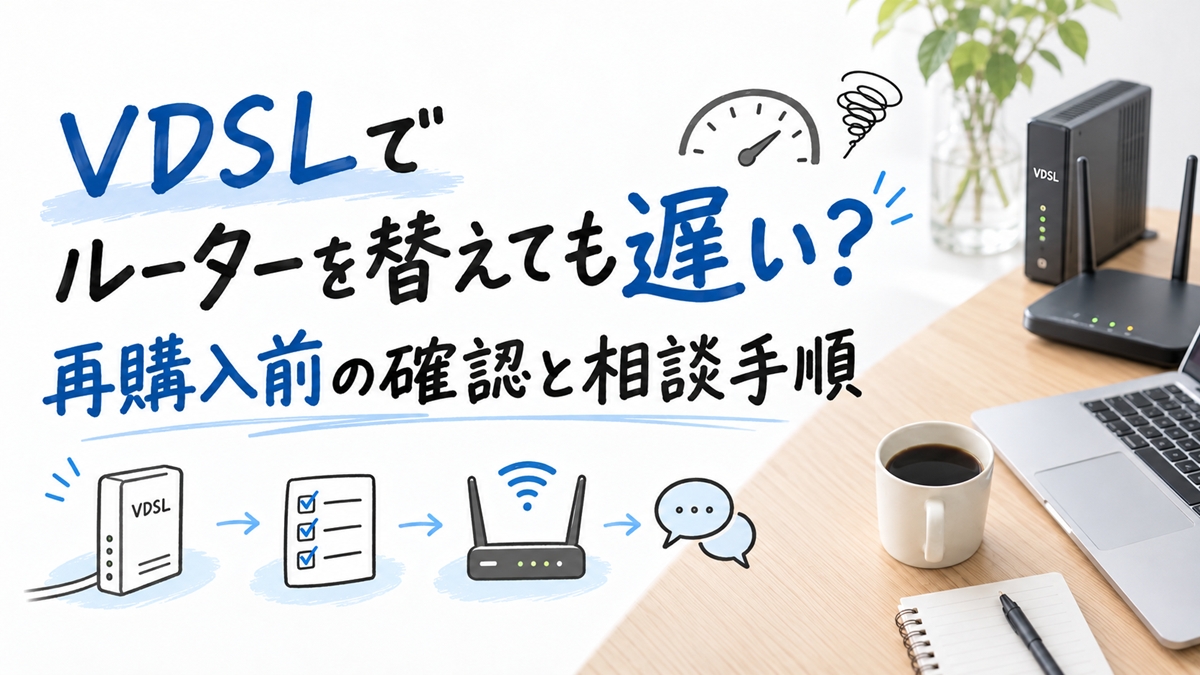
VDSLのマンションでWi-Fiルーターを買い替えたのに、ダウンロードやファイル送信の待ち時間が変わらず、困っていませんか。
再購入の前に、交換した機器と設定を確認し、同じ端末で有線とWi-Fiを比べましょう。
Wi-Fiルーターを替えるだけではVDSLの配線や契約速度は変わりませんが、遅さの原因がすべてVDSLにあるとも限りません。
- 有線なら使える:室内のWi-Fiや接続先を確認する
- 交換前より遅い:新機器の設定と配線を優先して調べる
- 新旧とも有線でも遅い:記録を添えて契約先へ点検を相談する
この記事では、買い替え後に速度が変わらない場合と、かえって悪化した場合の確認・相談を整理します。
接続方法と機器設定は、自宅の契約・型番に合う公式案内を優先してください。
ルーターを替えても、VDSLの配線と契約速度は変わらない
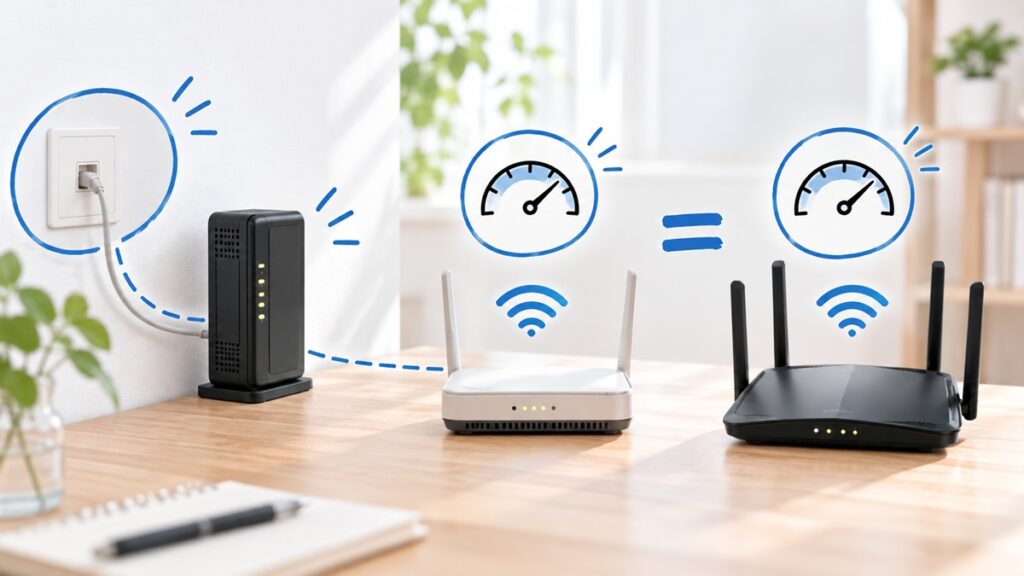
Wi-Fiルーターを買い替えても、建物内の電話線や契約している回線の最大速度は変わりません。
まず交換した機器を確認し、室内のWi-Fiと回線側を分けて考えましょう。
替えた機器と、回線側に残る装置を確認する
市販のWi-FiルーターとVDSL装置は、役割の違う機器です。
VDSLは、建物の共用部から部屋までの通信に電話線を使う配線方式です。
部屋にあるVDSL宅内装置は、その回線と宅内の機器をつなぐ装置で、モデムと呼ばれることもあります。
Wi-Fiルーターは端末を無線でつないだり、インターネットへの接続を担ったりする機器です。
| 確認するもの | 見たい情報 |
|---|---|
| 契約書類・会員ページ | サービス名、配線方式、契約メニューの最大速度 |
| 交換したWi-Fiルーター | 旧機器と新機器の型番、交換日、現在の動作モード |
| 回線側に残る装置 | VDSL装置やホームゲートウェイの型番と接続先 |
ホームゲートウェイは、ルーターや電話などの機能をまとめた機器で、構成は契約によって異なります。
BIGLOBEの配線方式案内でも、VDSLは宅内装置と共用部の集合装置を使う方式として説明されています。
機器の外観や電話用の差込口だけで決めず、今使っている接続と契約先の案内を照合してください。
借りている回線側の装置を交換したい場合は、市販品を先に買わず契約先へ相談しましょう。

替えたのはWi-Fiの機器か、回線側の装置か、型番から確かめてみましょう。
最大速度と、実際の遅さの原因を分ける
契約の上限と、今起きている遅さは分けて確認します。
NTT西日本のフレッツ 光ネクストのVDSLメニューは、最大100Mbpsと案内されています。
これは技術規格上の最大値で、毎回その速度が出る保証ではありません。
自宅の契約がこのメニューかは、契約先の案内で確認してください。
| 表示・結果 | 意味と注意点 |
|---|---|
| 契約メニューの最大速度 | 契約するサービスの規格上の値で、日々の実測値とは別 |
| Wi-Fiルーターの箱にある速度 | 端末とルーター間の無線通信の規格値などで、回線速度の保証ではない |
| 速度測定サイトの下り・上り | 測定先までのその時点の転送速度で、条件によって変わる |
Mbpsは、一定時間にどれだけのデータを送受信できるかを表す単位です。
契約の最大速度が100Mbpsなら、高速なWi-Fi機器に替えるだけで、その契約の上限を超えるインターネット通信はできません。
一方、速度測定が100Mbpsに近いという理由だけで、VDSLや機器の故障を判定することもできません。
LAN配線や宅内ポートの規格など、別の条件でも似た速度になることがあるためです。
上限より大幅に遅い場合も含め、次の有線比較で改善余地を確かめましょう。
箱の大きな速度表示より、自宅の契約と実際に困る場面を見てみましょう。
同じ端末で有線・Wi-Fi・時間帯を比べる
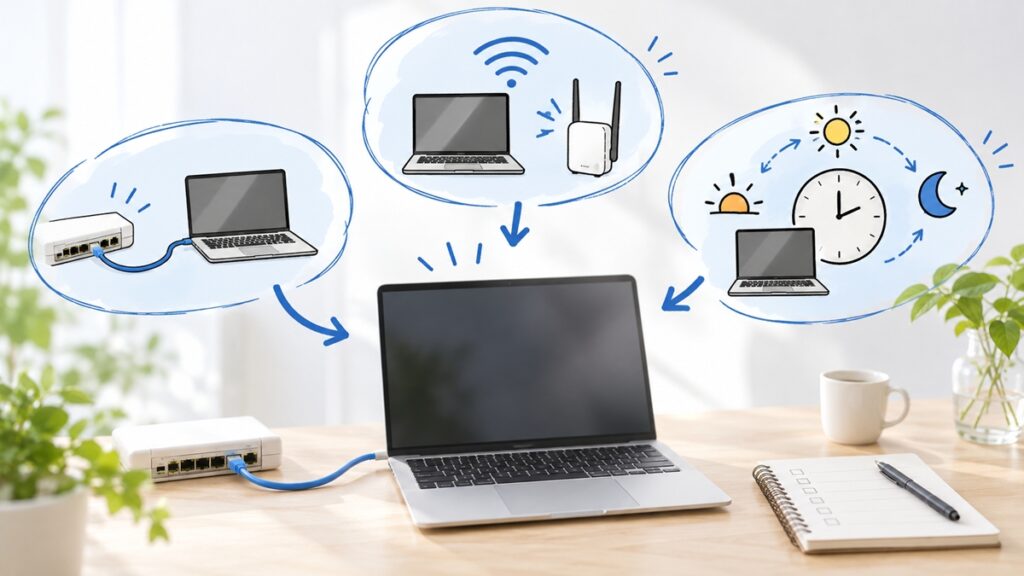
まず同じ端末と測定先で、有線接続とWi-Fiを比べます。
昼夜や新旧ルーターの比較は、ほかの条件をできるだけそろえて追加しましょう。
比較条件をそろえて下り・上りと症状を記録する
一度に変える条件を少なくすると、改善したきっかけを追いやすくなります。
端末も測定先も違う結果では、ルーター交換の効果を比べにくくなります。
- 同じPC・同じ測定サービスで、下りと上りを記録する
- Wi-Fiと有線を切り替え、実際に使っている接続を確認する
- 止められるダウンロードやバックアップなどを止めて比べる
- 同じ条件で何度か測り、別の時間帯にも確認する
有線比較では、PCを説明書で指定されたルーターのLANポートへつなぎ、PCのWi-Fiを切るなどして有線を使っていることを確かめます。
PCにLAN端子がなければ、対応するUSB-LANアダプターが必要になる場合があります。
必要な部品が手元になければ、まずルーター近くでのWi-Fiと別端末の比較を行い、有線は未確認として相談して構いません。
| 記録項目 | 記入欄の例 |
|---|---|
| 日時・接続 | ○月○日○時/有線またはWi-Fi/新ルーター |
| 端末・測定先 | PCの型番/使用した測定サービス名 |
| 下り・上り | 下り:__Mbps/上り:__Mbps |
| 同時通信・症状 | 他端末の通信:__/送信待ち・動画停止など:__ |
下りはダウンロードなどの受信、上りはファイル送信などの送信の速さです。
交換前の記録がなければ、古い機器を今と同じ条件で使える場合に限って追加比較します。
その際は旧機器へ戻す前に新機器の配線・設定を記録し、二台を同時につなぐなど構成を増やさないようにします。
速度の数字に加えて、普段の送信や動画が改善したかも残しましょう。
一つずつ条件を変えて、数字と使い心地をセットで残すと相談しやすいですよ。
結果ごとに次の確認先を選ぶ
有線で改善するか、交換後だけ悪いかで、先に調べる場所が変わります。
有線でもルーター・ケーブル・端末を通るため、有線で遅いという結果だけで回線側の原因は確定しません。
| 比較結果 | 次に確認すること |
|---|---|
| 有線は使えるがWi-Fiが遅い | 接続しているSSID、置き場所、端末側の対応と設定 |
| 同じ条件でも新機器だけ遅い | 新機器のポート・動作モード・接続方式・更新状態 |
| 新旧とも有線でも遅い | ケーブルや端末を追加確認し、契約先へ回線・機器点検を相談 |
| 昼は使えるが夜に悪化する | 宅内の同時通信と時間帯の記録、事業者・サービスの障害情報 |
| 一台・一サービスだけ遅い | 端末やアプリ、通信先の状態を確認 |
SSIDは、Wi-Fiの接続先を区別する名前です。
古いルーターや中継器の接続先を選んでいないか、新機器の案内と照合してください。
NTT西日本のトラブル案内でも、端末・同時通信・プロバイダーなど複数の原因を確認する流れになっています。
夜だけの悪化も、建物全体の混雑と決めず、同時通信を減らした結果と合わせて相談します。
ダウンロードは速いのに操作の反応が遅い場合は、転送速度とは別に通信の遅延を確認する必要があります。
この比較は相談の順番を決める材料として使い、機器購入や回線変更の即決には使わないようにしましょう。
「有線でも遅い」で止めずに、いつ・どの機器で遅いかを足してみましょう。
交換後に悪化したら、配線・設定を先に確認する
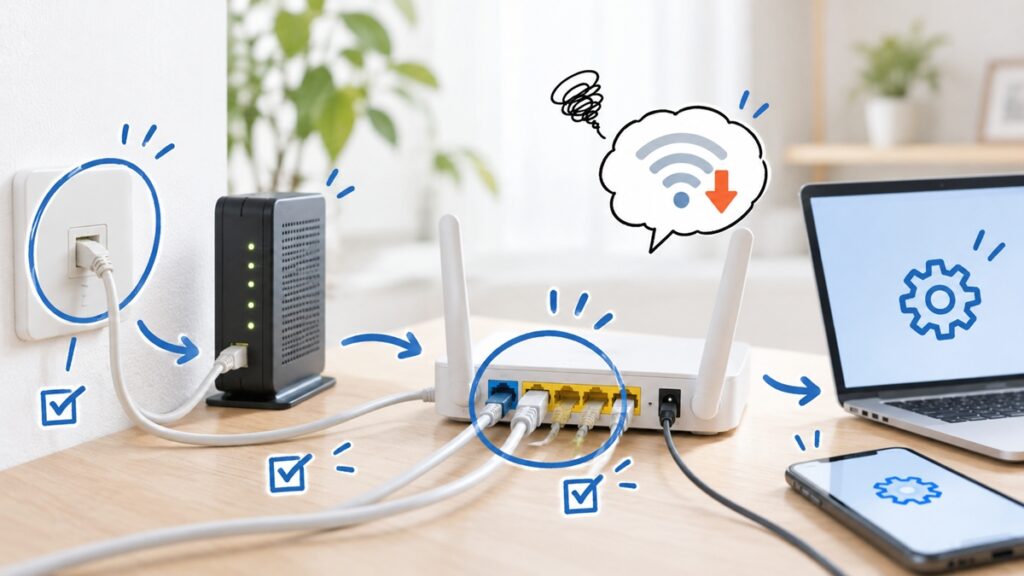
交換前より悪くなった場合は、新しい機器が今の契約と接続構成に合っているかを先に確認します。
設定とケーブルを点検し、原因が分からないまま再購入することを避けましょう。
接続ポート・動作モード・対応サービスを照合する
型番ごとの説明書と契約先の指定設定を組み合わせて確認します。
機器を替えると、同じようにつないだつもりでも動作モードやインターネット接続設定が変わることがあります。
- 回線側装置との接続ポートが、新機器の指定どおりか確認する
- 上位の機器にルーター機能があるかを調べ、指定モードを照合する
- 契約している接続サービス名と、新機器の対応表を照合する
- メーカーの更新案内と、速度制限などの設定を確認する
AP・ブリッジモードは、上位機器に接続を任せてWi-Fiなどを使うための動作モードです。
単体VDSL装置の後ろで市販ルーターが接続を担う構成と、ルーター機能を持つホームゲートウェイの後ろでは、指定が異なる場合があります。
「VDSLだからAPにする」と一律には決めず、バッファローなどの型番別案内を確認してください。
IPv4 over IPv6は、IPv6を使う経路でIPv4の通信も運ぶ仕組みで、事業者ごとに対応するサービスがあります。
バッファローの対応表でもサービス名・型番・ファームウェアの条件が分かれており、「IPv6対応」という表示だけでは照合が足りません。
ファームウェアは、ルーターを動かす内部ソフトウェアです。
接続方式の見直しで改善する可能性はありますが、IPv6を有効にするだけで速度向上が保証されたり、VDSLの電話線区間の上限が変わったりするわけではありません。
変更前の状態を残し、分からなければ初期化や機能の一括変更をせず、メーカーと契約先へ確認しましょう。
「IPv6対応」と書いてあっても、自宅のサービス名まで合わせて見てみましょう。
ケーブルとリンク速度を区間ごとに確認する
LANのリンク速度は、接続区間の表示で、インターネット全体の速度とは別です。
リンク速度は、ケーブルでつないだ機器同士がどの速度で接続しているかを示します。
PC側の表示だけでは、VDSL装置からルーターまでの区間は分かりません。
| 区間・確認するもの | 見ること |
|---|---|
| VDSL装置→ルーター | 装置とルーター側ポートの仕様、LANケーブル、表示できる場合はリンク速度 |
| ルーター→PC | LANポートとPC・USBアダプターの仕様、端末が示すリンク速度 |
| 途中のハブ・中継機器 | 型番とポート仕様、取り除いて比較できる構成か |
TP-Linkは有線のリンク速度を確認する案内を公開していますが、画面や確認方法は端末によって異なります。
たとえばPCとルーターがともに1Gbps対応なのに、その区間だけ100Mbpsでつながっている場合は、ケーブルや接続ポートなどを確認する材料になります。
一方、VDSL装置側のポート仕様が100Mbpsなら、その区間の100Mbps表示だけで異常とはいえません。
まず緩みや差込先を確認し、対応する予備のLANケーブルがあれば一つずつ差し替えて比較します。
TP-Linkの速度トラブル案内にも、モデムとルーター間のケーブルを替える確認が含まれています。
高価なケーブルを買えばVDSLの配線が光ファイバーに変わるわけではなく、使う装置の仕様を確認することが先です。
再起動する場合も機器の案内に従い、ランプの正常状態が分からなければ型番と点灯状態を記録して相談してください。
100Mbpsの表示を見つけたら、どことどこの間かを確かめてみましょう。
改善しないときは、記録を添えて相談する
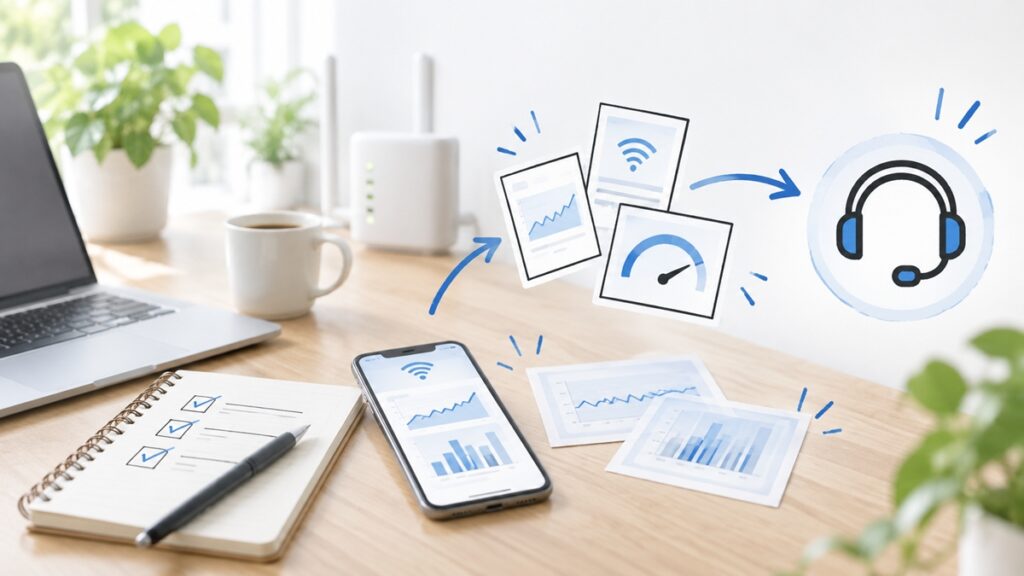
新機器だけの不調はメーカーへ、新旧とも有線で不調が続く場合は契約先へ、比較記録を添えて相談します。
点検後も必要な用途を満たせない場合に、配線変更や別回線の条件を確認しましょう。
メーカー・契約先・物件窓口を使い分ける
症状と確認済みのことをまとめて渡すと、次に必要な点検を相談しやすくなります。
VDSLと分かっていても、宅内機器の設定から共用設備まで、同じ窓口がすべて判定できるとは限りません。
| 窓口 | 最初に聞くこと |
|---|---|
| 新ルーターのメーカー | 今の構成でのモード・対応設定、交換後の悪化、機器点検 |
| 現在の契約先・回線窓口 | 契約方式、指定接続、回線側装置のランプや点検、障害状況 |
| 無料ネットの指定窓口 | 物件で提供される回線の接続案内と速度不調の受付先 |
| 管理会社・オーナー | 設備情報が不明な場合の確認先、工事相談が必要な場合の窓口 |
問い合わせでは、次の作成例を自分の状況に合わせて書き換えられます。
VDSL契約で、Wi-Fiルーターを旧型番○○から新型番○○へ交換しました。
同じPC・同じ測定先で、新機器の有線は下り○○Mbps・上り○○Mbps、Wi-Fiは下り○○Mbps・上り○○Mbpsです。
○月○日○時に確認し、ほかの通信を止めても、ファイル送信の待ち時間が改善していません。
回線側の装置は型番○○、動作モードは○○で、ランプは○○の状態です。
接続設定の照合と、回線・機器の点検で次に必要な確認を教えてください。
測っていない項目は「未測定」、分からない設定は「不明」と記載してください。
旧機器での比較結果があれば、その日時と条件も追記します。
管理会社に速度の診断まで求めるより、物件のネット案内や指定の相談先があるかを確認すると、連絡先を整理しやすくなります。
受付日・回答内容・次にする確認を残し、追加点検の結果を同じ条件の記録へ追記しましょう。
型番と比べた結果があれば、「次は何を調べますか?」と聞きやすくなりますよ。
用途を満たすなら継続し、不足するなら配線変更を確認する
改善後に必要な通信ができるかで、追加購入や回線変更の必要性を判断します。
速度測定の数字だけを上げるために、使える機器を繰り返し買い替える必要はありません。
- 動画・会議・送信が使えるなら、現在の回線を継続する
- 新機器だけの不調なら、設定・更新・点検の結果を待って判断する
- 点検後も用途不足なら、現在の契約で光配線へ変更できるか確認する
- 既存方式の変更が難しければ、別引込みや携帯回線も条件で比較する
現在のVDSLからの変更を相談する場合は、VDSLから光配線へ個人で変更する条件と相談手順で、建物設備と本人の切替を整理できます。
自室に別回線を引く方法を検討する場合は、VDSLのマンションで自分の部屋へ光回線を引く条件を確認してください。
工事が難しい場合はテザリングやホームルーターなども候補になりますが、自室と使う時間帯で用途を満たすかは別途確認が必要です。
無料ネットの物件で改善して困らなくなったなら、無料ネットのままで十分です。
回線変更を進める場合も、工事・費用・利用開始の条件を確認してから、旧回線の扱いを決めましょう。
契約先から移行案内が届いている場合は、今の速度に不満がなくても、対象と手続きの期限を別に確認してください。
いつもの使い方で困らなくなれば、今の回線を続ける選択で大丈夫ですよ。
VDSLでルーター交換後も遅いときのよくある質問
再購入、リンク速度の表示、IPv6対応について、迷いやすい点を整理します。
高性能なルーターをもう一台買えば、VDSLでも速くなりますか?
室内のWi-Fiや機器の処理が原因なら改善する場合がありますが、再購入だけで解決するとは限りません。
NTT西日本のフレッツ 光ネクストのVDSLメニューは、2026年10月10日の確認時点で最大100Mbpsです。
この契約の上限や電話線の区間は、Wi-Fiルーターだけでは変更できません。
同じ端末で有線とWi-Fi、新旧機器を比較して、設定やケーブルを確認してください。
改善後に必要な用途を使えるなら、追加購入や回線変更を急がず続けて構いません。
リンク速度が100Mbpsなら、VDSLやケーブルの故障ですか?
100Mbpsという表示だけで、配線方式や故障は判定できません。
LANのリンク速度は機器同士の接続区間を表し、インターネット全体の測定結果とは別です。
VDSL装置側のポート仕様が100Mbpsなら、その区間の表示が仕様に沿う場合があります。
PCとルーターがともに1Gbps対応なのにその間だけ100Mbpsの場合は、ケーブルやポートなどを確認する材料になります。
どの区間の表示かと各機器の型番を記録し、予備ケーブルでの比較やメーカーへの相談を進めましょう。
IPv6対応ルーターに替えても遅いのは、なぜですか?
IPv6対応という表示だけでは、自宅の接続サービスに合う設定になっているか判断できません。
IPv4 over IPv6には複数のサービスがあり、契約先のサービス名と機器の対応を照合する必要があります。
同じメーカーでも型番やファームウェアによって対応条件が異なります。
適切に設定できても、VDSLの電話線区間の最大速度を超えたり、あらゆる遅さが改善したりする保証はありません。
有線比較の記録と契約サービス名を添え、契約先とメーカーへ現在の設定を確認してください。
まとめ:再購入より、比較結果と相談先をそろえる
VDSLでルーターを替えても遅いときは、室内の接続と回線側を分けて確認することから始めましょう。
- 交換した機器と、回線側に残る装置の型番を確認する
- 同じ端末・測定先で、有線とWi-Fi、時間帯を比べる
- 新機器で悪化したら、ポート・モード・対応設定を照合する
- ケーブルとリンク速度を、接続区間ごとに確かめる
- 比較記録を窓口へ渡し、点検後に継続か変更かを判断する
VDSLの上限があることと、今回の遅さがその上限だけに由来することは、分けて考えてください。
必要な用途で改善したかを確かめ、支障が残る場合だけ次の回線の条件確認へ進みましょう。
もう一台買う前に、今の機器で何を確認できたかをそろえてみましょう。