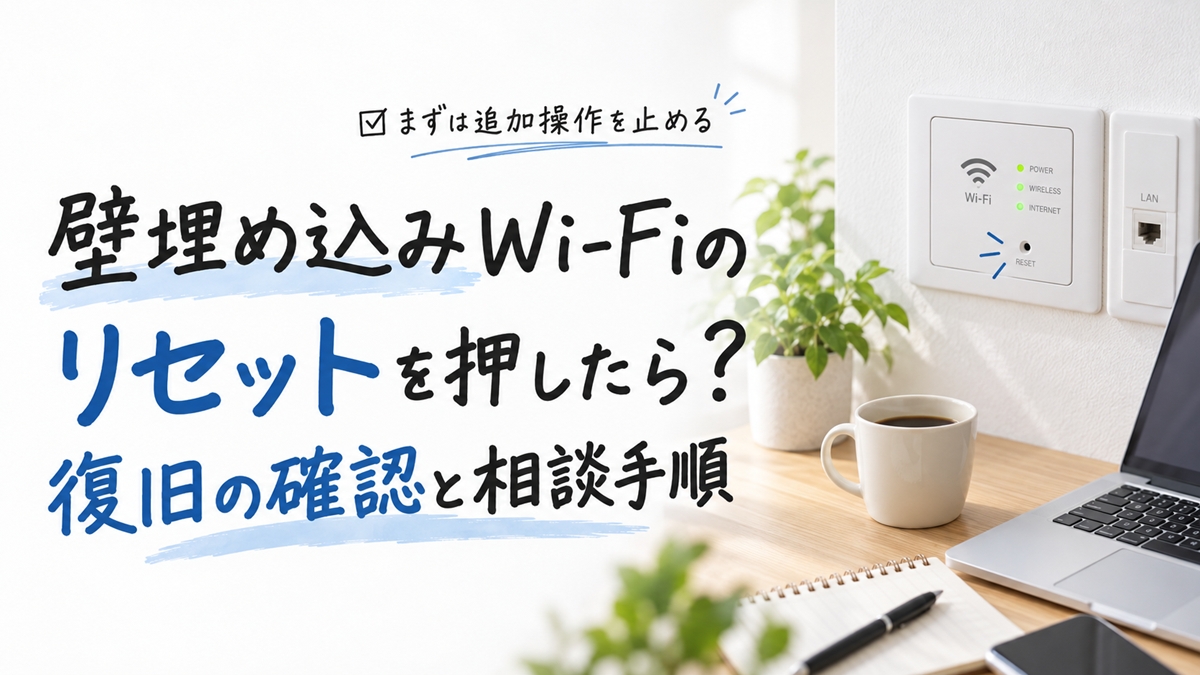
壁に埋め込まれたWi-Fiのリセットボタンを押したら、いつもの接続先が消えたり、ネットが使えなくなったりして焦っていませんか。
まずはRESETを押し直さず、押したボタン・表示灯・Wi-Fiの接続状態を記録し、利用中のサービスの案内を確認してください。
初期化によって設定が消え、窓口での再設定が必要になる場合があるため、同じボタンをもう一度押せば元に戻るとは限りません。
- RESETの追加操作を止め、押した時刻と変化を控える
- 自室のSSID・表示灯・ネットが使えるかを確認する
- サービス名と機種を照合し、指定窓口へ復旧を相談する
押したという事実だけで物理的な故障と決まるわけではありません。
この記事では、賃貸の備え付けWi-Fiを対象に、誤操作後の確認と相談の進め方を整理します。
リセットを押してしまった直後は、追加操作を止める
既に押した後は、初期化を繰り返さず、何を操作してどう変わったかを確認するところから始めます。
短く押しただけで影響があったかも、機種と現在の状態を確認するまでは判断できません。
押したボタン・時刻・変化を記録する
RESETを再び押さず、操作前後の状態を残すと、窓口が状況を確認しやすくなります。
何度も操作すると、最初の操作で起きた変化と、その後に起きた変化を説明しにくくなるためです。
- RESET・POWER・WPSなど、押した箇所の表示を確認する
- 押した時刻と、おおよその長さ・回数を控える
- 押す前から遅かったのか、押してから使えなくなったのかを分ける
- ランプの変化と、スマホに出たエラーを記録する
正確な秒数を覚えていなければ、「一瞬だけ」「長めに押した」「不明」と、そのまま伝えて構いません。
型番が外から見えない場合も、壁のプレートを外したり、内部の配線を引き出したりせず、見える表示だけを控えてください。
起動中のランプの変化は対象機器の案内に従って見守り、戻らないからと電源の切入やRESETを繰り返すのは避けましょう。

押してしまったことを隠さず伝える方が、次に確認することを絞りやすいですよ。
再起動と初期化は、設定への影響が違う
再起動と、設定を初期状態へ戻すリセットは別の操作として考えてください。
初期化では、Wi-Fiの接続情報やインターネット接続に必要な設定まで失われる場合があります。
| 操作 | 主な意味 | 誤操作後の注意 |
|---|---|---|
| 再起動 | 機器を起動し直す | 対象機器のPOWER等の手順を確認する |
| 初期化・リセット | 保存設定を初期状態へ戻す | 再設定が必要な場合があり、押し直しで元には戻らない |
| WPS等の接続操作 | 対応端末との接続を行う | ボタンの役割と操作方法を、機種別の説明書で照合する |
エレコムの公式FAQでも、リセットボタンの位置や初期化までの時間は製品によって異なると案内されています。
ネット上の「何秒押せばよい」という別機種の手順を、復旧のために試さないでください。
初期化が完了したか、再設定が必要かは、自室の機器とサービスの案内で確認します。
「リセットを取り消すつもりでもう一度押す」はせず、いったん確認に切り替えましょう。
SSID・表示灯・実際の通信を順に確認する
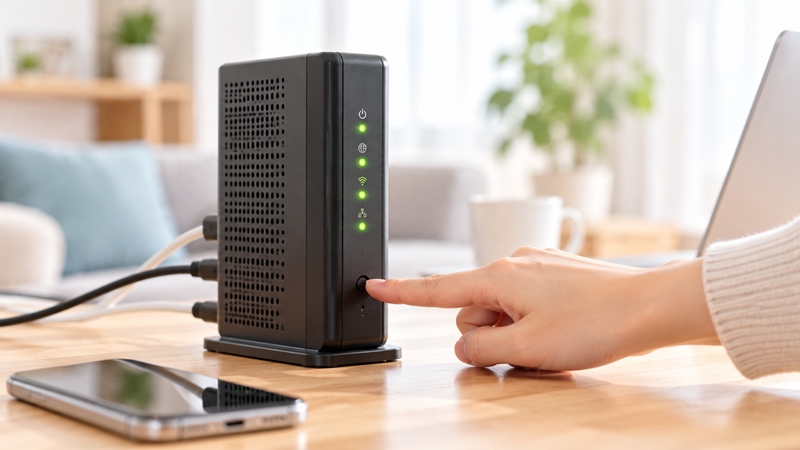
「Wi-Fiの名前が見えない」「接続を拒否される」「接続したがネットが使えない」を分けて記録します。
SSIDはスマホなどに表示されるWi-Fiの接続先名で、表示されるだけではインターネットまで使える証拠になりません。
つながらない段階を分けて記録する
接続先の表示・Wi-Fi接続・ネット利用のどこで止まるかを確認しましょう。
接続用キーの問題、無線機能の設定、建物側の障害などを、症状だけで一つに決めつけないことが大切です。
| 今の状態 | 確認して伝えること |
|---|---|
| いつものSSIDが見えない | 機器の電源表示、別端末でも同じか、SSIDが変わったか |
| SSIDは見えるが接続できない | 選択した名前、キー入力時のエラー、他端末の結果 |
| Wi-Fi接続済みだがネット不可 | 表示されたエラーと、別のWebページでも同じか |
| すべての表示灯が消えている | 灯の名称と消灯状態、操作前は点灯していたか |
表示灯は「POWERが点灯」「WLANが点滅」のように、文字と状態を組み合わせて記録してください。
色の意味は機器ごとに異なるため、「緑なら正常」「赤なら故障」と共通の基準では判断できません。
エレコムの一部アクセスポイントには、初期化後に無線機能が無効になる製品もあり、SSIDが消えたことだけで故障とは言えません。
別端末でも同じかを確認すると相談の材料になりますが、それだけで原因が確定するわけではありません。
「つながらない」に、画面やランプの様子をひとつ添えてみてくださいね。
自室用の接続情報を確認してつなぎ直す
自室用と確認できたSSIDと接続用キーを、物件の最新の利用案内や指定窓口で照合してください。
初期化の前後で接続情報が変わることがあり、スマホに保存された以前の情報が合わない場合もあります。
- 機器表面・コンセントプレート・入居時資料の接続情報を見る
- 自室用のSSIDかを確認し、似た名前の他室のWi-Fiを選ばない
- 案内されたキーの大文字・小文字・数字・余分な空白を確認する
- 接続後はWebページ等を開き、実際に通信できるかを試す
シールの情報が初期化後も使えるか不明なときは、そのキーで戻せると決めつけず窓口へ確認しましょう。
D.U-NETでは、対応物件のSSID・KeyをMY D-ROOMで確認できると案内しています。
正しい現在の接続情報が分かっており、古い情報が端末に残る場合は、端末の公式手順でそのWi-Fiの登録を削除してから接続し直します。
接続用キーを調べるために機器を再初期化したり、管理画面のパスワードを推測して変更したりする必要はありません。
シールの文字を入れても戻らないときは、無理に設定を変えず、その結果を窓口へ伝えましょう。
サービス名と対象機器を確認し、公式案内を選ぶ
壁埋め込みWi-Fiでも、復旧の扱いはサービスと対象機器によって異なります。
機器メーカーの一般手順だけで進めず、入居時資料などにある提供サービスの案内を先に確認してください。
DK SELECT・D.U-NET・iのぞみネットで対応が異なる
利用中のサービスと、掲載図・対象機器が合う案内を選ぶことが復旧の前提です。
RESETを避けるサービスがある一方、掲載機器の復旧手順に初期化を含むサービスもあります。
| サービス | 公式に確認できた扱い | 既に押した人の次の行動 |
|---|---|---|
| DK SELECTネットサービス | 誤って埋込機器を初期化した場合は、再設定が必要としてサポート連絡を案内 | 指定サポートへ初期化の操作と症状を伝える |
| D.U-NET | 埋込型Wi-Fiの電源の切入を案内する一方、RESETを押さないよう注意 | 追加のRESETをせず、接続用の指定サポートへ相談する |
| iのぞみネット | FAQ掲載の埋込型機器で、再起動後に改善しない場合の初期化を案内 | 掲載図・自室の案内との一致を確認し、改善しなければ指定窓口へ相談する |
上記は2026年10月に確認した公式案内で、他社サービスや別機器に同じ操作を当てはめることはできません。
iのぞみネット利用中でも、機器や適用する手順が不明なら、既に押した内容を伝えて案内を受けてください。
DK SELECTの公式FAQは、誤初期化後の相談先を直接確認できる資料です。
サービス名や対応窓口が違う場合は、自室の利用案内に書かれた連絡先を優先しましょう。
見た目が似た壁のWi-Fiでも、別の会社の復旧手順はそのまま使わないでくださいね。
提供元が不明なら管理会社に窓口を確認する
サービス名が分からなければ、管理会社へ無料ネットの提供元と復旧窓口を聞くところから進めます。
機器に書かれたメーカー名だけでは、物件用の設定を管理する会社まで分からないことがあるためです。
- 入居時のインターネット利用案内と、入居者サイトのお知らせを探す
- 外から見えるメーカー名・型番・問い合わせ表示を控える
- 管理会社に無料ネットの提供会社名と接続サポートを照会する
- 窓口が不明のままなら、誰が調べていつ回答するかを確認する
「部屋の無料Wi-FiでRESETを押してから使えないため、復旧の担当窓口を知りたい」と伝えると、一般の光回線工事相談と区別できます。
管理会社も把握していない場合は、管理会社もネット設備を把握していないときの確認先と聞き直す手順を参考に、資料と確認担当を探してください。
型番を見つけるために、壁内や共用設備を開ける必要はありません。
メーカー名だけで止まったら、「この物件の無料ネットはどこの会社ですか」と聞いてみましょう。
復旧を相談するときの伝え方と、待つ間の対処
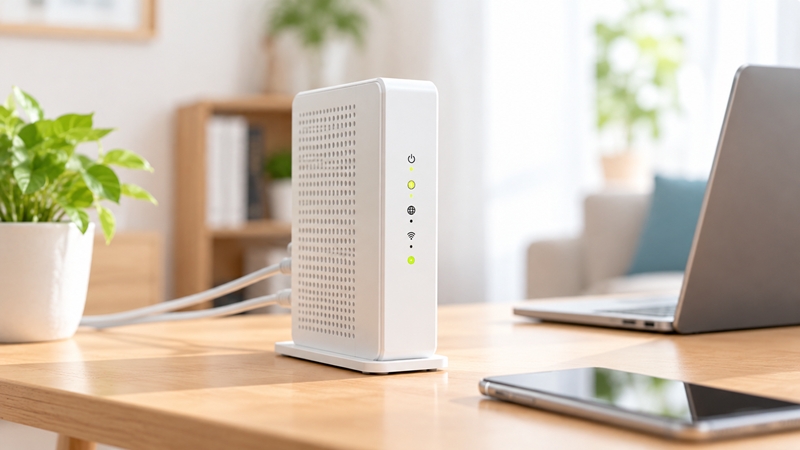
相談では操作内容と現在の症状を伝え、入居者が行う作業、窓口で必要な設定、今後の対応予定を確認します。
復旧までに必要な時間や費用は、サービスと状態を確認してもらってから判断しましょう。
操作内容と症状をまとめて伝える
押した操作と、今どこまで使えるかをまとめて伝えると、確認のやり取りを整理できます。
次の項目をメモして、物件の案内で指定された連絡方法から問い合わせてください。
- 物件名・部屋番号・サービス名・分かる範囲の機種名
- 押したボタン、時刻、押していた長さや回数
- 押す前の症状と、押した後に起きた変化
- 表示灯の名称・色・点灯か点滅か、SSIDの表示状況
- Wi-Fi接続後の通信可否と、別端末で試した結果
例えば、次のように伝えられます。
「備え付けWi-FiのRESETを本日○時ごろ、○秒程度押してしまいました。」
「現在はPOWERが○色で、案内されたSSIDは表示されますが、接続後にインターネットが使えません。」
「初期化後の再設定が必要か、入居者が行ってよい操作と、窓口での対応方法を教えてください。」
上記は問い合わせ用の文例なので、分からない項目は不明とし、実際の状態に置き換えてください。
写真を送る場合は指定の窓口を使い、接続用キーやQRコードが写った画像を公開の掲示板やSNSへ載せないようにしましょう。
案内を受けたら、操作した内容と結果、受付番号、次に連絡する時期を残しておくと安心です。
秒数を思い出せなくても大丈夫なので、分かることから順に伝えてくださいね。
費用・対応予定・今日使う通信を確認する
復旧の見込みと費用の条件を聞き、必要な通信は別に確保すると、回答待ちの間の予定を立てられます。
再設定で戻るのか、点検や訪問が必要かによって対応が変わるため、「何分待てば戻る」「必ず修理代がかかる」とは言えません。
| 確認すること | 窓口へ聞く内容 |
|---|---|
| 復旧方法 | 電話等の案内で操作するのか、遠隔設定・点検・訪問が必要か |
| 費用 | 再設定・出張・交換で費用が発生する条件と、作業前の見積り |
| 対応予定 | 次の連絡時期、訪問の要否、在室が必要な時間 |
| 代わりの通信 | 既設LANや貸出機器等で利用できる方法があるか |
無料ネットという名称だけで復旧対応まで無料とは判断せず、費用が発生する作業は事前に条件を確認してください。
今日の連絡にはスマホのWi-Fiを切ってモバイル通信を使う方法があり、PCにはスマホの回線を共有するテザリングが選択肢になります。
使えるかは携帯電話の契約と電波状況によるため、データ残量・追加料金・テザリングの利用条件を確認しましょう。
仕事で使う場合は勤務先の利用ルールも確認し、会議の前に実際に接続できるかを試してください。
壁の機器が復旧したら、必要な端末で通信を確認し、一時的なテザリングは使い終えた時点で停止します。
今日の通信を確保できたら、復旧作業は窓口の案内に合わせて進めましょう。
自前ルーターで代用できるかは、LAN端子と利用条件次第
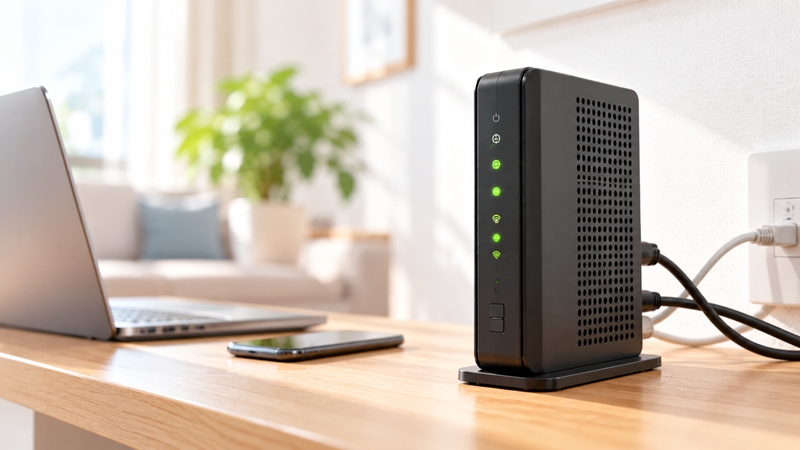
自前のWi-Fiルーターを追加して使える場合はありますが、初期化で失われた物件用の設定まで直せるとは限りません。
復旧のために機器を買う前に、使えるLAN端子と追加条件を確認しましょう。
機器を買う前に有線側の利用可否を聞く
自前ルーターは、利用可能なLAN接続と物件の許可条件がそろう場合の選択肢です。
壁の機器や建物側の接続が使えない状態なら、Wi-Fi機器を追加するだけでは改善しない場合があります。
- RESET後もそのLAN端子を使えるか、窓口へ確認する
- 自前ルーターの接続が認められるかを確認する
- 案内された接続先と動作モードを使う
- 備え付け機器を外さず、分からない設定は窓口へ確認する
自前ルーターは、同じ建物のネット接続へ無線の接続口を追加する使い方もあり、建物とは別の回線を契約することとは異なります。
追加が認められた場合は、無料ネット物件で自分のルーターを使う条件とつなぎ方で、機器と接続方法を確認してください。
元の無料ネットが復旧して必要な用途を満たせるなら、ルーター購入や別回線の契約を急ぐ必要はありません。
買えば直ると決めずに、「今のLAN端子が使えるか」を先に聞いてみてくださいね。
壁埋め込みWi-Fiのリセット後によくある質問
押した長さだけで故障や費用を決めず、対象機器の案内と窓口の確認結果で判断します。
リセットを一瞬押しただけでも、故障したのでしょうか?
押したという事実だけで、物理的な故障とは判断できません。
初期化が始まる条件やボタンの役割は、機種によって異なります。
一瞬だから影響がないとも決めつけず、SSID・表示灯・実際の通信を確認してください。
動作を確かめるために、もう一度長押しするのは避けましょう。
使えなくなった場合は、機種名と操作内容を指定窓口へ伝えて案内を受けてください。
しばらく待てば、初期化する前の設定に戻りますか?
初期化で失われた設定が、待つだけで元に戻るとは限りません。
起動完了を待つことと、必要な設定を戻すことは別です。
対象機器の案内にある起動状態を確認し、使えない場合は指定窓口へ相談してください。
DK SELECTネットサービスでは、誤初期化後は再設定が必要としてサポートへの連絡を案内しています。
復旧までの時間は、窓口に現在の状態と必要な対応を確認しましょう。
リセットしたら、必ず修理代や交換費用がかかりますか?
RESETを押したことだけで、費用が発生すると一律には言えません。
再設定で済むか、点検や訪問・機器交換が必要かは、状態とサービスの扱いによります。
無料ネットという理由だけで、すべての対応が無料とも判断できません。
指定窓口へ操作内容を伝え、再設定・出張・交換の費用条件を確認してください。
有料の作業が必要な場合は、作業前に見積りと負担者を確認してから進めましょう。
まとめ|押した後は、状態を記録して自室の窓口へ相談しよう
壁埋め込みWi-FiのRESETを押した後は、同じ操作を繰り返すより、状態とサービスを確認して復旧を進めましょう。
- 押したボタン・時刻・長さと、操作前後の変化を記録する
- SSID・表示灯・Wi-Fi接続後の通信を分けて確認する
- 利用中のサービスと対象機器の公式案内を優先する
- 指定窓口へ再設定・費用・対応予定を確認し、必要なら一時的な通信を用意する
まずは、自室の機器の復旧方法と、入居者が操作できる範囲を指定窓口で確認してください。