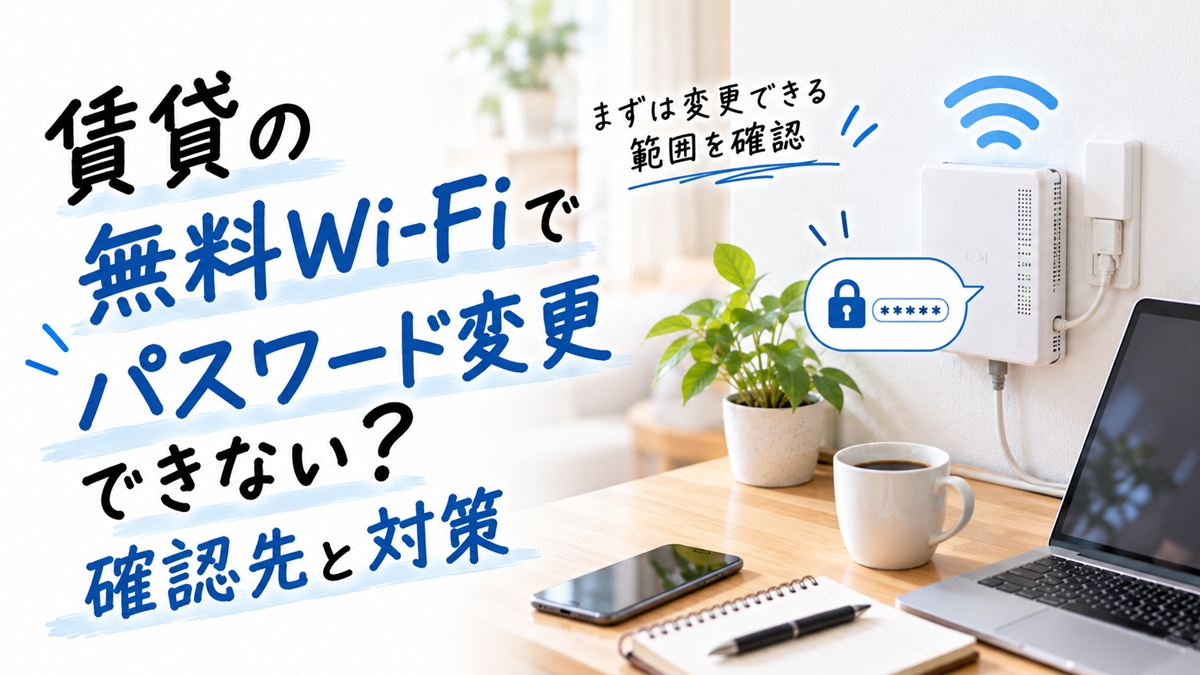
「賃貸の無料Wi-Fiを使っているけれど、パスワードを変更する画面が見つからない」と困っていませんか。
前の入居者や内見した人が接続情報を知っているかもしれないと考えると、そのまま使ってよいのか気になりますよね。
備え付けWi-Fiのパスワードを変更できるかは、設備とサービスの管理ルールで変わります。
入居者が変更できる機器もあれば、管理画面を開かずに事業者へ変更を依頼する機器もあります。
まずは接続用と管理用のパスワードを区別し、入居時の案内にある無料ネット窓口へ変更可否を確認しましょう。
- 部屋のWi-Fiでも、入居者が設定を変更できるとは限らない
- 管理画面に入れなくても、窓口に接続用キーの変更を依頼できる場合がある
- 変更できないときは、端末の対策・自前機器の利用条件・別回線の順に検討する
この記事では、賃貸の備え付けWi-Fiを対象に、確認先と伝え方、変更前後の注意点を整理します。
賃貸の無料Wi-Fiのパスワードは変更できる?

入居者が変更できるかは、機器の型番だけでなく、物件での管理方法と利用条件によって決まります。
月額料金が無料であることや、機器が自室にあることだけでは判断できません。
接続用・機器管理用・利用登録用を分ける
Wi-Fiにつなぐキーと、機器を管理するパスワードは別なので、何を変更したいかを先に整理します。
SSIDはスマホなどに表示されるWi-Fiの接続先名で、Key・暗号化キー・パスフレーズは接続時に入力する情報の呼び方です。
| 種類 | 使う場面 | 変更したときの範囲 |
|---|---|---|
| Wi-Fi接続用キー | スマホやPCをSSIDにつなぐとき | 対象のWi-Fiへ接続するための情報が変わる |
| 機器管理用パスワード | ルーター等の設定画面へ入るとき | 設定画面へのログイン情報が変わる |
| 利用登録・会員用パスワード | 入居者サイトや利用認証画面へ入るとき | そのサービスのアカウント情報が変わる |
入居者サイトのパスワードだけを変更しても、壁のWi-Fiに設定された接続用キーが連動して変わるとは限りません。
管理画面の入力欄にWi-Fi接続用キーを入れて拒否された場合も、それだけで機器の故障やキーの誤りとは判断しないでください。

まずは「スマホをつなぐためのパスワードを変えたい」と伝えると、話が通じやすいですよ。
自室の機器でも、変更権限はサービスごとに異なる
入居者が操作する設備か、事業者が管理する設備かを、物件の案内と窓口で確認してください。
たとえばバッファロー・IT・ソリューションズの入居者向けFAQでは、宅内に無線アクセスポイントが設置されている場合にSSIDとキーを変更可能と案内しています。
一方、つなぐネットコミュニケーションズの「Wi-Fi plus」規約では、管理用のログイン情報を利用者へ開示しない運用が示されています。
同規約の埋め込み・据え置きタイプでは、要望に応じて事業者がSSIDやキーを変更する場合があるものの、利用者が文字列を指定できるわけではありません。
| 今の設備・案内 | 次に確認すること |
|---|---|
| 自分で購入し管理しているルーター | メーカーの型番別説明書と変更手順 |
| 壁の埋め込み機器・備え付け機器 | 入居者の設定変更可否と窓口による変更対応 |
| 共用部の機器から電波を受ける方式 | 管理会社を通した依頼が必要か |
| 機器やサービス名が不明 | 管理会社に無料ネットの提供会社と利用案内を照会 |
この2社の扱いを、ほかの無料ネット設備へそのまま当てはめることはできません。
「入居者は管理画面に入れない」と「Wi-Fi接続用キーを変更する方法がない」は分けて確認しましょう。
上記の公式案内と規約は2026年10月に確認しています。
部屋の中にある機器でも、自分で設定してよいかは別に確かめておきましょう。
変更できないときは、初期化する前に確認する

変更画面が開けないときは、サービス名・機器の型番・変更権限を確認してから、指定窓口へ相談します。
管理用パスワードが分からないという理由だけで、備え付け機器を初期化しないでください。
型番と公式案内を照合し、RESETを押さない
備え付け機器のRESETは、窓口の案内を受けるまで押さないようにしましょう。
初期化すると設定が出荷時の状態へ戻り、物件のネット接続に必要な再設定が発生するおそれがあります。
D.U-NETの公式案内にも、部屋の埋め込み型Wi-FiについてRESETボタンを押さないよう注意があります。
- 入居時の利用案内・管理会社の案内からサービス名を確認する
- 外から見える機器のメーカー名・型番・表示灯を控える
- 公式の利用案内で、設定変更の可否と問い合わせ先を探す
- 既に試した操作と、表示されたエラーを記録する
壁のプレートを外したり、隠れた部分を分解したりする必要はありません。
検索で見つけた別機種の管理画面アドレスや初期パスワードを、物件の操作手順として使わないでください。
既にRESETを押した場合は、繰り返し操作せず、型番・押したボタン・現在の表示・接続できるかを指定窓口へ伝えます。
パスワード変更のつもりで初期化する前に、機器名を控えて相談しましょう。
無料ネット窓口へ「誰が何を変更するか」を聞く
変更する情報・操作する人・変更後の影響を、無料ネットの指定窓口へまとめて確認します。
機器の運用は提供事業者、物件の管理上の手続きは管理会社が窓口となる場合があるため、利用案内に書かれた連絡先を優先してください。
- Wi-Fi接続用キーを入居者が変更できるか
- 入居者が変更できない場合、事業者へ変更を依頼できるか
- 自室だけの変更か、共用設備やほかの部屋にも影響するか
- 希望するキーを指定できるか、事業者が再発行する方式か
- 費用・作業日・通信が止まる時間と、再接続が必要な機器
- 退去時に設定の復元や連絡が必要か
問い合わせでは、次のように伝えると目的を整理できます。
入居した部屋の備え付けWi-Fiについて、以前の利用者と接続用キーが同じか気になるため、変更または再発行の可否を確認したいです。
入居者が操作してよい範囲、指定窓口による対応、変更後の再接続方法を教えてください。
初回の問い合わせには物件名・部屋番号・サービス名・型番・相談理由を添え、キーや管理パスワードはむやみに送らないでください。
機器写真を送る場合は、キー・QRコードなどの接続情報が写っていないかを確認します。
「変更不可」とだけ返答されたら、入居者による操作が不可なのか、事業者による変更も不可なのかを聞き直しましょう。
「自分で変えたい」だけでなく、「窓口で変えてもらえるか」も聞いてみてくださいね。
変更を許可された場合の進め方と、つながらないときの確認

変更できると確認できたら、対象機種の公式手順で接続用キーを変更し、使う端末を新しい情報で接続し直します。
管理用パスワードだけを変える操作と混同しないことが大切です。
対象のSSIDを確認し、変更後は端末をつなぎ直す
変更するSSIDと接続用キーの設定欄を確認してから、許可された範囲で保存・適用してください。
具体的な画面名、使える文字、反映方法は機種やサービスごとに異なるため、共通の管理画面アドレスでは案内できません。
- 自室用のSSIDと、変更対象の機器を確認する
- 公式手順に従い、Wi-Fi接続用キーの設定欄を開く
- 指定条件に合う、第三者に推測されにくいキーを設定する
- 変更内容を安全に保管し、手順どおりに保存・適用する
- スマホ・PC・家電等を、新しい接続情報でつなぎ直す
接続情報を変更すると、今まで接続していた端末のWi-Fiが切れることがあるため、会議中や家電の通信が必要な時間は避けて作業しましょう。
つながらない場合は、SSIDの選択、大文字・小文字、余分な空白、古いキーが端末に保存されていないかを確認します。
古い情報で接続しようとしている場合は、端末の公式手順でそのWi-Fiの登録を削除し、新しい情報を入力し直してください。
Wi-Fiへの接続は完了してもインターネットが使えない場合は、キーの問題と決めつけず、変更した項目と症状を窓口へ伝えます。
備え付け機器のシールを剥がしたり書き換えたりせず、変更後の情報の管理や退去時の扱いも案内に従いましょう。
スマホだけでなく、テレビやプリンターの接続情報も見直しておくと慌てずに済みますよ。
変更できない無料Wi-Fiを使い続けても大丈夫?

変更できないという事実だけで、通信内容がすべて見られている、または安全だとは判断できません。
誰が接続情報を持つか、部屋同士の通信が制限されているか、どの暗号化設定で使っているかを窓口へ確認し、端末側の対策も行います。
接続情報の扱いと端末側の対策を確認する
接続用キーを知っていることと、Web通信の内容を読めることは同じではないため、不安の中身を分けて確認しましょう。
Wi-Fi区間の保護に加えて、HTTPSのようにブラウザとWebサーバーの間の通信を暗号化する仕組みもあります。
一方、暗号化されているからといって、偽サイトや端末の不正ソフトまで防げるわけではありません。
| 確認する先 | 確認・対処する内容 |
|---|---|
| 無料ネット窓口 | キーは部屋別か、入退去時に変更するか、部屋同士の端末通信を制限しているか |
| 機器の管理者 | 暗号化設定の確認と、必要な機器更新・設定見直しへの対応 |
| 自分のスマホ・PC | OSとアプリを更新し、不要なファイル共有を無効にする |
| ブラウザ・アプリ | 正規の接続先を利用し、証明書等の警告を無視して情報を入力しない |
部屋同士の端末通信の制限とは、ほかの部屋のPCや家電へ直接アクセスできないようにする管理上の設定です。
SSIDの名前が自室専用に見えることだけで、こうした制限が有効とは判断できません。
自分で管理するWi-Fi機器なら、メーカーの案内に沿って更新と暗号化設定を確認し、備え付け機器なら管理者へ対応を依頼します。
「安全性の低いセキュリティ」などの警告が出た場合も、不正利用が起きた証拠と決めつけず、警告文を窓口へ見せて確認してください。
仕事で使う場合は勤務先のネットワーク利用ルールを優先し、指定VPNがあればその案内に従います。
「何となく怖い」を、接続情報と設備の管理方法の確認に置き換えてみましょう。
変更できず不安が残るときの代替策

接続用キーを自分で管理したいなら、自前ルーターを使えるか確認する方法があります。
回線そのものも分けたい場合は、スマホのモバイル回線や個別回線を、用途と利用条件に合わせて検討します。
自前ルーターは利用条件を確認してから追加する
自前ルーターの追加は、建物とは別の回線を契約することではないと理解して選びましょう。
利用できるLAN端子があり、物件側が機器の追加を認めていれば、自前機器のSSIDと接続用キーを設定して使える場合があります。
- 自前のWi-Fiルーターを追加してよいかを確認する
- 利用可能なLAN端子と、指定の動作モードを確認する
- 自分の機器の管理用パスワードと接続用キーを適切に設定する
- 端末が自前機器のSSIDへ接続しているかを確認する
ただし、自前SSIDに変えても建物側のインターネット回線は引き続き利用するため、設備の管理方法や混雑まで変わるわけではありません。
AP・ブリッジモードは無線の接続口として使う動作方式であり、自前機器を置くことだけで他室との通信が隔離される保証にはなりません。
隔離の可否は建物側と自前機器の設定に依存するため、安全対策のために動作モードを自己判断で変更しないでください。
具体的な接続条件は、無料ネット物件で自分のルーターを使う前の確認とつなぎ方で確認できます。
自分のキーを決められることと、回線全体を自分で管理できることは分けて考えましょう。
用途を満たせない場合だけ、別回線の条件を確認する
管理条件が希望や仕事のルールを満たせない場合は、別の通信手段を検討する理由になります。
回答待ちの間に重要な作業をするなら、スマホのWi-Fiを切ってモバイル通信へ切り替える、またはテザリングを使う方法があります。
| 方法 | 選ぶ前の確認 |
|---|---|
| 今の無料ネットを継続 | 窓口の回答と端末側の対策で、用途に必要な条件を満たせるか |
| スマホのモバイル通信・テザリング | 電波、データ容量、追加料金、勤務先のルール |
| ホームルーター等 | 自宅での提供条件、電波、契約費用、用途上の制約 |
| 別の光回線を個別契約 | 建物の設備、工事可否、管理側の承諾、提供条件と費用 |
テザリングはスマホのモバイル回線をほかの端末へ共有する機能で、利用条件やデータ消費は携帯電話の契約によって変わります。
継続的に別回線が必要なら、無料ネットとは別に個別契約できる条件を確認するところから進めてください。
管理方法を確認して必要な用途を満たせるなら、無料ネットを継続して構いません。
パスワードが変更できないという理由だけで、回線の申込みや機器購入を急ぐ必要はありません。
窓口の回答で不安が解消できたなら、無料ネットのまま使う選択で大丈夫ですよ。
賃貸の無料Wi-Fiとパスワード変更のよくある質問
変更可否と安全性は、機器の管理権限や物件側の設定を分けて判断します。
スマホのWi-Fi設定から、備え付けWi-Fiのパスワードを変更できますか?
通常のWi-Fi接続設定は、スマホが接続に使う情報を入力する画面です。
そこで別の文字列を入力しても、備え付け機器の接続用キーは変更されません。
機器側のキーを変えるには、許可された管理画面・アプリでの操作、または事業者による変更が必要です。
入居者が操作できるかは、利用案内と指定窓口で確認してください。
入居者サイトのログイン用パスワードとも区別して伝えましょう。
前の住人と同じパスワードなら、閲覧内容がすべて分かりますか?
同じキーを知っているという理由だけで、Webの閲覧内容がすべて読めるとは言えません。
通信の保護はWi-Fiの設定に加え、HTTPSなどの暗号化や端末の状態にも関係します。
一方で、キーの共有範囲や部屋同士の通信制限が不明なら、安全だとも断定できません。
入退去時のキー変更、部屋ごとの接続情報、端末通信の制限を窓口へ確認してください。
自分の端末の更新と、不要なファイル共有を無効にする対策も行いましょう。
管理用パスワードが不明なら、備え付け機器を初期化してよいですか?
初期化する前に、その機器を管理する事業者へ確認してください。
初期化すると物件用の設定が失われ、再設定が必要になるおそれがあります。
サービスによっては、管理用のログイン情報を入居者へ開示しない運用もあります。
その場合でも、接続用キーの変更を事業者へ依頼できるかは別に確認できます。
既に操作した場合は繰り返さず、型番・操作内容・表示灯・接続状態を指定窓口へ伝えましょう。
まとめ|変更できないときは、権限と依頼先を確認しよう
賃貸の無料Wi-Fiは、入居者が自分で変更できる設備と、窓口の対応が必要な設備に分かれます。
- Wi-Fi接続用・機器管理用・利用登録用のパスワードを区別する
- サービス名と型番を確認し、RESETを押す前に窓口へ相談する
- 変更可能なら公式手順で操作し、端末をつなぎ直す
- 変更不可なら管理方法と端末の対策を確認し、必要に応じて代替策を選ぶ
まずは「自室のWi-Fi接続用キーを、誰がどの方法で変更できるか」を確認するところから始めましょう。