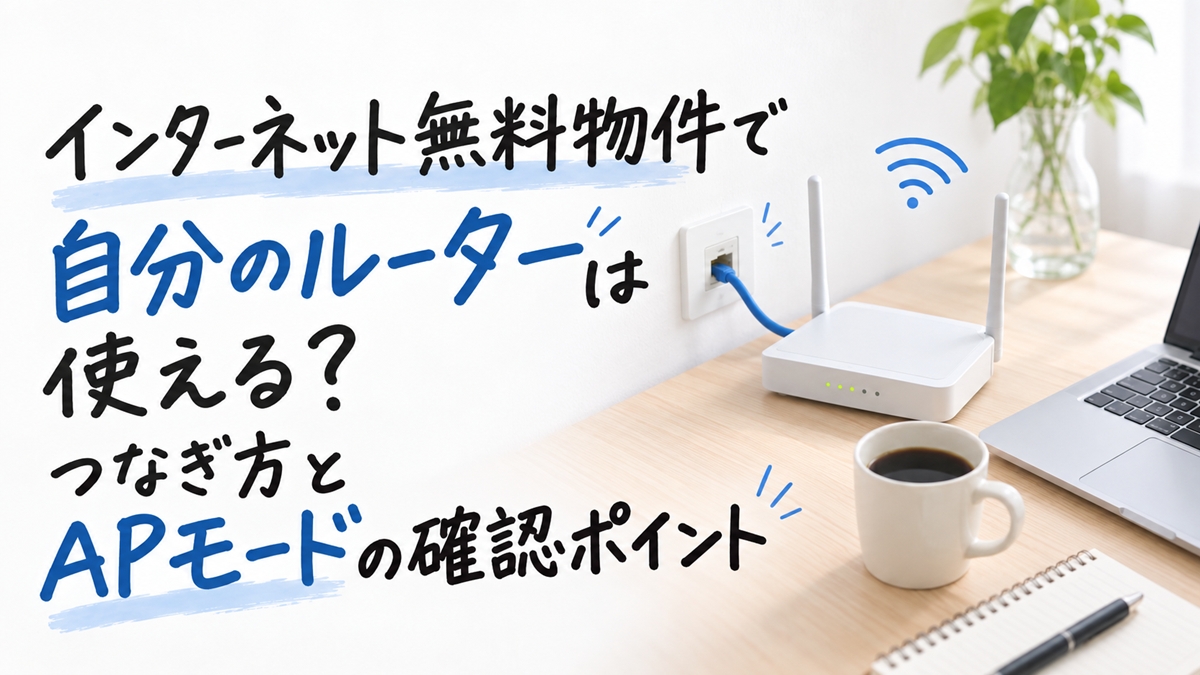
インターネット無料の部屋で、前の家から持ってきたルーターを使いたい。
あるいは「ルーターだけ用意してください」と言われたものの、壁のどこへつなぐか分からない。
そんなときは、買い替える前に部屋の接続案内を確認しましょう。
自分のWi-Fiルーターを使える物件はあります。
ただし、壁のLAN差込口を使うのか、備え付けのWi-Fi機器へ追加するのかで条件が変わり、「インターネット無料」という表記だけでは接続方法は決まりません。
先に確認するのは、機器を追加してよいか、使う動作モード、つなぐ端子です。
備え付けのWi-Fiで普段の用途を満たせているなら、自分の機器を用意する必要はありません。
- 自分のルーターをつなぐことと、別の回線を契約することは別
- 無料物件ならすべてAPモード、とは決めない
- 備え付け機器は、案内なしに外したり初期化したりしない

まず「この部屋で、どこにつないでいいか」を確認してみましょう。
この記事執筆時に、無料インターネット事業者・機器メーカーの公式情報を確認して作成しています。
インターネット無料物件で自分のルーターは使える?
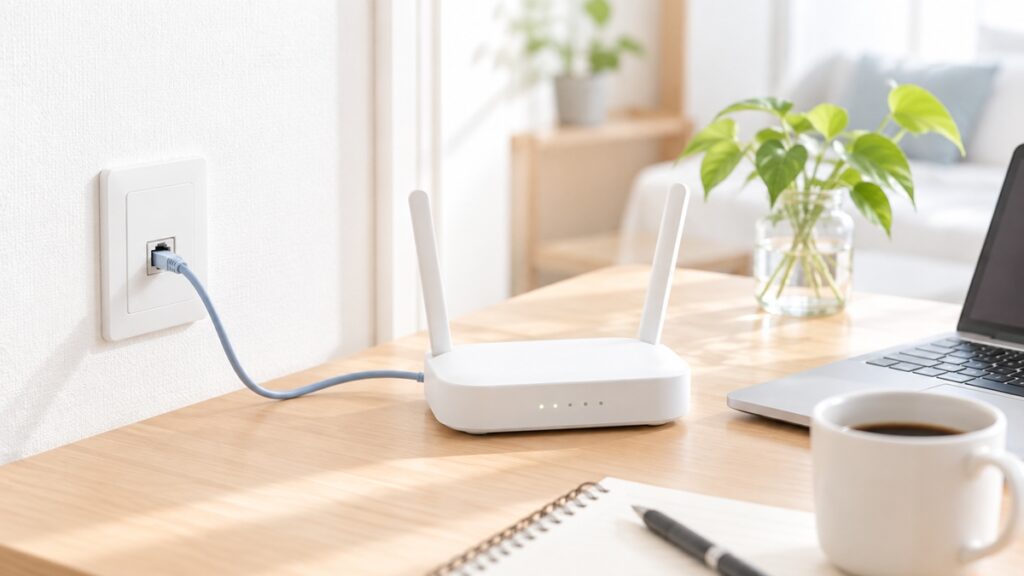
物件の利用条件に合えば、自分のルーターを使えます。
まず部屋の設備を見て、Wi-Fi機器が必要か、追加する条件があるかを確認します。
| 部屋の設備 | 最初に確認すること | 自分の機器を使う判断 |
|---|---|---|
| 壁のLAN差込口だけ | 無料ネット用に使える端子と接続案内 | Wi-Fiを使いたいなら用意する場合がある |
| 埋め込みWi-Fi・貸与ルーター | 備付Wi-Fiの利用方法と機器追加の可否 | 今のWi-Fiで足りるなら不要 |
| ONU・ホームゲートウェイ等 | 型番、ルーター機能、指定のつなぎ方 | 機器の役割と案内に合わせる |
| Wi-FiのみでLAN入力がない | 自前機器の利用・無線中継に関する条件 | 以下のLANでつなぐ手順はそのまま使えない |
壁のLAN差込口だけの場合
有線だけの設備なら、Wi-Fi用に自分の機器を用意する場合があります。
スマホを無線で使いたいときの選択肢です。
無料で使える回線があっても、室内でWi-Fiを出す機器まで設置されているとは限りません。
Robot Homeの入居者向けFAQも、有線型でWi-Fiを使いたい場合は自分でルーターを用意するよう案内しています。
- 入居案内で「有線」「Wi-Fi」のどちらが使えるかを見る
- 壁のLAN端子のうち、無料ネット用に指定されたものを確認する
- 市販Wi-Fiルーターの利用可否と動作モードを確認する
壁に複数のLAN端子があっても、すべてに回線が来ているとは限りません。
どの差込口を使うかは、端子の表示と物件の案内で確かめます。
「ルーターだけ必要」と言われた場合も、接続先まで分かってから用意すると迷いにくくなります。
壁にLANの穴があっても、使う場所は入居案内で確かめてくださいね。
埋め込みWi-Fiや貸与機器がある場合
備え付けWi-Fiがあるなら、追加する前に利用条件を確認します。
つながり方に困っていなければ、そのまま使って十分です。
壁の埋め込み機器にSSIDとパスワードが表示されている場合は、備付Wi-Fiを使える手掛かりです。
SSIDとは、スマホなどに表示されるWi-Fiの接続先名です。
- 今のWi-Fiで普段の場所・用途に支障があるか
- 備付機器のLAN端子へ市販機器を追加してよいか
- 備付機器側の設定変更が必要か、誰が操作するか
UCOM光 レジデンスが案内するFXC AE1021-ARTEの資料には、自前ルーターを使う際に備付機器側も設定変更する手順があります。
別の機種へ同じ操作を当てはめず、型番を伝えて窓口へ確認してください。
追加するとしても、備付機器を取り外す必要があるとは限りません。
認められた接続方法で使いましょう。
自分の機器を使うために、壁のWi-Fiを外さなくて大丈夫か聞いてみましょう。
ONUなどの設置済み機器がある場合
設置済み機器の役割は、型番と接続案内で確認します。
箱があるだけでは、Wi-Fiやルーター機能の有無は分かりません。
ONUは光信号を家庭内で扱える信号へ変換する装置です。
ルーターなどの機能を備えたホームゲートウェイという機器もあり、同じような外見でも役割が異なります。
| 確認するもの | 見るポイント |
|---|---|
| 機器の本体ラベル | メーカー・型番・貸与や備品の表示 |
| 配線とポートの表示 | どこから入力し、どこへつながっているか |
| 入居案内・窓口の回答 | ルーター機能の有無と自前機器の接続条件 |
光コンセントは一般的なWi-FiルーターをLANケーブルで直接つなぐ場所ではありません。
接続先が分からないときは、光ケーブルや備付機器を抜かずに確認します。
「ONUらしいからAPでよい」と推測せず、無料ネットの構成に合う設定を確かめてから進みます。
機器の名前が分からなくても、型番と配線の写真があれば相談しやすいですよ。
ルーターモードとAP・ブリッジモードはどう選ぶ?
無料ネットの接続案内を優先し、指定された動作モードに合わせます。
無料物件だから一律にAP、壁のLANだから一律にルーターモード、とは判断しません。
上位のルーター機能とサービス指定で決める
上位の機器がルーター機能を担う構成では、APモードが選択肢になります。
上位とは、自分の機器よりインターネット側にある機器のことです。
ルーター機能は、複数の端末と外のネットワークとの通信を振り分ける役割です。
APモードでは、その機能を止めてWi-Fiの接続口として使います。
メーカーによって「ブリッジ」「BR」などの表記があります。
| モード | 主な役割 | 決め方 |
|---|---|---|
| ルーターモード | 自分の機器でルーター機能を使う | 上位機器の機能とサービス指定を確認 |
| AP・ブリッジモード | ルーター機能を止め、Wi-Fiの接続口として使う | 物件がAP等を指定する場合はその案内に従う |
| 中継機モード | 既存Wi-Fiの電波を無線で中継する | 対応機器と物件の利用条件を別途確認 |
例えばiインターネットは、共用部にルーター機能があるため宅内はアクセスポイントとして設置するよう案内しています。
一方、部屋の機器でルーター機能を担う構成もあるため、他社物件へ同じ設定を当てはめません。
機能が重なると不具合の原因になる場合はありますが、二重ルーターなら必ずつながらないわけではありません。
モードの指定が分からなければ、無料ネット窓口へ聞きましょう。
「無料ならAP」と覚えるより、この物件の指定を確認するのが確実ですよ。
つなぐポートは機種の説明書で確認する
APモードでも、つなぐ端子は機種ごとに確認します。
「APならLANポートへ」と決めてしまうと、説明書の配線と違う場合があります。
ポートはLANケーブルの差込口です。
自分の機器にはWAN・INTERNETという入力側の表記や、LANという端末側の表記がありますが、AP時の使い方は製品の説明書を見ます。
- 自分の機器の型番で、AP・ブリッジ設定の説明を開く
- 壁LANや上位機器からのケーブルを、どのポートへ入れるかを見る
- モード切替の方法と、電源を切る・再起動するタイミングを確認する
ASUSのAP設定FAQにはWANまたはLANへ接続する案内があり、Atermの機種別ガイドにはBRモードでもWANを使う案内があります。
ポート名だけから一つの方法に決めないことが大切です。
物件案内で使ってよい接続元を確かめ、製品の説明書で自分の機器側の接続先を確かめます。
見るのは、物件側の差込口と、自分の機器側の差込口の両方です。
自分のルーターをつなぐ手順
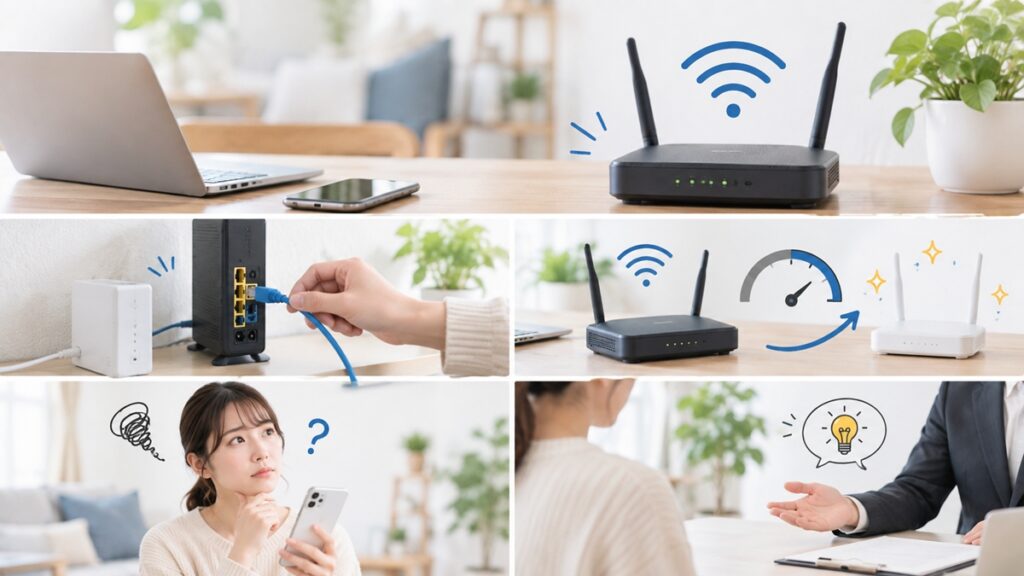
接続条件を確認したら、指定モードとポートを合わせ、自分のSSIDへ接続します。
以下はLANケーブルで入力できる物件向けの確認順です。機器の操作は型番別の説明書に従ってください。
接続前に案内・型番・元の配線を確認する
元の配線と設定を控えてから作業すると、つながらないときに比較しやすくなります。
自分の機器だけでなく、接続元も確認します。
前の家で使えた機器でも、今の無料ネットと設定が同じとは限りません。
Wi-Fi設定の引っ越し機能だけで、回線側の条件まで合うとは判断できません。
- 入居案内と、自分の機器の型番別マニュアルを用意する
- 機器追加の可否・指定モード・使うLAN端子を確認する
- LANケーブルと、自分の機器に適合する電源アダプターを用意する
- 備付機器と元の配線を写真に残し、自分の機器の現在の設定も控える
Wi-FiのみでLAN入力がない場合は、この手順では追加できません。
通常のAP設定と無線中継は別なので、手持ちの機器を買い替える前に中継利用の可否を確認します。
準備が済んだら、説明書が指定するタイミングでモードを切り替えます。
備付機器側に必要な操作があれば、先に窓口の案内を受けてください。
つなぐ前の写真があると、「どこを変えたか」を説明しやすくなりますよ。
指定ポートにつなぎ、自分のSSIDを選ぶ
自分のルーターのSSIDを選び、Webサイトが開くかまで確認します。
Wi-Fiマークが出ただけでは、インターネット接続の確認は終わりません。
LANで入力する場合の接続順は「物件指定のLAN端子・上位機器→LANケーブル→自分の機器→スマホやPC」です。
物件の無料回線を、自分のWi-Fi機器経由で使う形になります。
- ① 説明書に従って、指定されたAP・BR・ルーターモードに設定する
- ② 使ってよい接続元と、自分の機器の指定ポートをLANケーブルでつなぐ
- ③ 説明書の手順で電源を入れ、ランプや動作モードを確認する
- ④ スマホ・PCで自分の機器のSSIDを選び、その機器の暗号化キーを入力する
- ⑤ Webサイトを開き、普段の動画や通話でも使えるか試す
暗号化キーはWi-Fi接続用のパスワードです。ルーターの管理画面に入るための管理者パスワードとは別です。
備付Wi-Fiの接続情報と混同せず、自分で変更した場合は変更後の情報を使います。
追加直後の確認では、備付Wi-Fiと自分のSSIDを区別して選びましょう。
スマホはモバイル通信を一時的にオフにすると、携帯回線でつながっているだけの状態を避けて確認できます。
確認後は必要に応じて戻してください。
新しいWi-Fiを選べたら、実際にサイトが開くところまで試しましょう。
Wi-Fiは見えるのにつながらないときの確認
自分のSSIDが表示されても、機器から先の回線につながっているとは限りません。
接続直後からネットを使えないときは、端子・配線・モード・前の回線設定を順に確認します。
端子・ケーブル・モード・以前の設定を順に見る
まず物件案内と実際の配線が合っているか確認します。
すぐに機器の故障と決めず、変更した部分から見直しましょう。
Wi-Fiの電波を出すことと、その先へ通信できることは別です。
以前使っていた回線の設定が残っていたり、利用できないLAN端子へつないでいたりする場合もあります。
| 確認する順番 | 見るところ |
|---|---|
| 接続元 | 無料ネット用の指定端子か。備付機器の必要な電源が入っているか |
| ケーブルとポート | 抜け・緩み・傷みがないか。AP時も型番指定のポートへ接続しているか |
| 動作モード | 物件指定の設定が、実際に反映されているか |
| 以前の接続設定 | 前の回線のPPPoE等が残っていないか。今のサービスが登録・認証を求めるか |
PPPoEは、回線側の接続IDとパスワードを使う接続方式の一つです。
Wi-Fiの暗号化キーとは別です。無料ネットで必要かどうかはサービスによるため、以前のIDをそのまま入力し直さないでください。
IPアドレスなどのネットワーク設定も、案内に合わせます。
iインターネットのように自動取得を指定するサービスでは、つながらないからと固定値を設定しないようにします。
Wi-Fiが見えているなら、まずケーブルの先と今の接続条件を確かめてみましょう。
初期化の前に、元の接続と相談先を確認する
初期化より先に、戻してよい元の接続で使えるか確認します。
元の備付Wi-Fiや、案内で認められた接続と比べると、相談する内容を整理できます。
再起動は機器を起動し直すこと、初期化は保存した設定を消して初期状態へ戻すことです。
自分のルーターを初期化するときも、再設定に必要な情報がそろうか先に確認します。
| 確認できた状態 | 次の相談・確認 |
|---|---|
| 元の接続では使えるが、自前機器経由では使えない | 物件側の追加条件と、メーカーの型番別設定を確認 |
| 元の接続でも全端末で使えない | 無料ネット窓口へ設備・障害・接続条件を確認 |
| 一つの端末だけ使えない | その端末の接続先・パスワード・対応するWi-Fi設定を確認 |
この比較だけで故障箇所が確定するわけではありません。
D.U-NETは埋込Wi-FiのRESET操作をしないよう案内しています。
備付設備を自分の判断で初期化せず、操作してよい範囲を窓口へ確認しましょう。
機器のランプ、接続先ポート、試した内容を伝えれば、原因が分からない段階でも相談できます。
RESETを押す前に、まず元のWi-Fiでは使えるか見てみてくださいね。
ルーター交換で速くなる場合と、買い替え前の確認
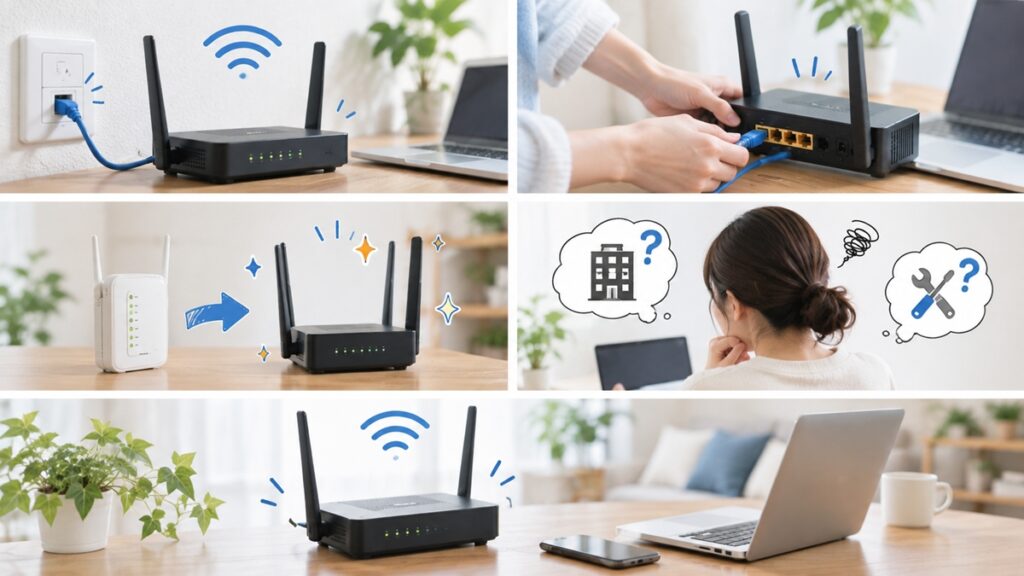
室内のWi-Fiが原因なら改善の余地がありますが、建物側の混雑や設備は自前機器の交換だけで変わりません。
先に改善したい範囲を確かめ、必要な機能に合う機器を選びます。
改善できるのは主に室内のWi-Fi環境
自前ルーターの追加は、室内のWi-Fiを見直す手段です。
インターネット回線を自分専用の別回線へ変える手続きではありません。
Wi-Fiは距離や周囲の電波、対応する端末の影響を受けます。LANで入力できる自前機器を、電波が届きやすい位置へ置くことで使い勝手が変わる場合があります。
| 困っていること | 自前機器で見直せる範囲 |
|---|---|
| 備付Wi-Fiが普段の場所へ届きにくい | 追加が認められれば、設置位置や利用帯域を見直せる |
| 古い自前機器だけ不安定 | 設定・更新状況を確認し、必要なら交換を検討 |
| 有線でも同じ時間に遅い | 室内機器と建物・上流回線の双方を確認。買い替えだけで解決すると決めない |
| サービスで使えない機能がある | 提供条件を窓口へ確認。機器交換で制約がなくなるとは限らない |
自分のSSIDを作っても、他の部屋からネットワークを隔離できる保証にはなりません。部屋間の分離や、APモードで使える機能はサービス・機器の条件を確認します。
追加後も夜だけ遅い場合は、ルーター選びより症状の切り分けを先に進めましょう。
自分のWi-Fiを用意することと、回線を自分専用にすることは別なんです。
無料インターネットが夜だけ遅い原因を、Wi-Fi・有線で切り分ける方法を確認すると、買い替えの前に見るべき範囲を整理できます。
購入するなら指定モード・端末対応・更新サポートを見る
指定モードで使える機能と、手持ち端末の対応を確認して選びます。
大きな最大速度の数字だけで決める必要はありません。
製品のWi-Fi速度は理論上の値で、実際のネット速度とは別です。
また、ルーターモードで利用できる機能がAPモードでは使えない製品もあります。
- 物件指定のAP・ブリッジ等に対応し、そのモードで必要な機能が使えるか
- 普段の場所、間取り、使う端末に合うWi-Fiの規格・周波数帯か
- 必要な有線ポートと、型番別の接続・設定案内があるか
- ファームウェアの更新情報やメーカーのサポート情報を確認できるか
ファームウェアは機器内のソフトウェアです。
手持ちの古い機器を使う場合も、型番の更新案内を確認してください。更新の方法や条件はメーカーの説明に従います。
備付Wi-Fiや手持ちの機器で用途を満たせるなら、新規購入は不要です。
追加が認められない物件で、先に高性能機器だけ買ってしまわないようにしましょう。
「高い機器なら解決」より、この部屋で使える設定と機能を先に見てくださいね。
条件が分からない・改善しない場合の相談先
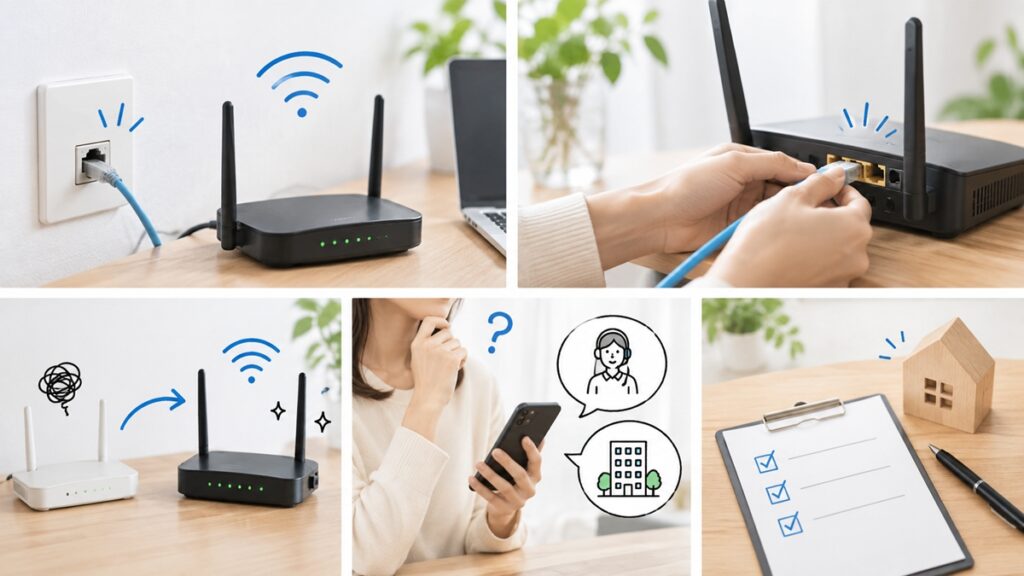
物件の接続条件は管理会社・無料ネット窓口、型番別の操作は機器メーカーに確認します。
自前機器を追加する相談と、別回線を引く相談を分けると伝わりやすくなります。
管理会社・無料ネット窓口へ聞く文例
機器の型番と、追加したい接続方法を伝えると、必要な条件を聞きやすくなります。
まず無料ネットのサービス名と窓口を確認しましょう。
管理会社が設定の詳細を分からない場合も、サービス名やサポート先を案内してもらえます。
自前機器の設定は回線側のサポート対象外の場合があるため、メーカーへ聞く内容も分けます。
- 市販Wi-Fiルーターを追加してよいか、使うLAN端子はどこか
- AP・BR・ルーターモードのどれを指定しているか
- 備付機器側に設定変更が必要か、入居者が操作してよいか
- 接続の登録・認証や機器の利用制限があるか
問い合わせ文例:
〇〇号室の入居者です。物件の無料インターネットを使いながら、自分のWi-Fiルーター(メーカー・型番:〇〇)を利用したいです。
部屋には〇〇が設置されています。市販機器を追加してよいか、使うLAN端子と指定の動作モードを教えてください。
備付機器側の設定変更や利用登録が必要な場合は、操作方法と入居者が変更してよい範囲も確認したいです。
別回線の工事ではなく、今の無料回線へ室内機器を追加する相談です。
既につないで使えない場合は、接続元→自前機器のポート、現在のモード、ランプ表示、元のWi-Fiで使えるかを添えます。
写真を送るときは、暗号化キーや管理者パスワードを隠してください。
回答は後で見直せる形に残し、分からなかった設定は型番を添えてメーカーへ確認します。
「別の回線を引きたい」ではなく、「今の回線に機器を足したい」と伝えると分かりやすいですよ。
用途を満たせない場合だけ個別契約を確認する
改善と相談の後も用途を満たせない場合に、別回線を検討します。
Wi-Fi機器の購入・追加が目的にならないよう、普段の動画や通話が使えるかで判断しましょう。
室内のWi-Fiで解決できる問題なら、今の無料ネットを続けられます。
建物側の調査や改善が必要な場合は、対応内容を確認してから次の選択を考えます。
| 確認後の状態 | 選ぶ方向 |
|---|---|
| 今のWi-Fi・手持ち機器・有線で十分使える | 無料ネットを継続。追加購入や契約は不要 |
| 無料ネット側で調査・設定見直しができる | 案内された対応を試し、普段の用途で再確認 |
| 改善しても必要な通信に支障が残る | 費用と手間を踏まえ、別回線の利用条件を確認 |
有線接続や、短期間だけスマホのテザリングで補う方法も用途によって候補になります。
別回線を契約する場合は、物件の条件や提供状況を確認する必要があり、自前ルーターをつなぐ判断とは別です。
改善や窓口への相談をしても必要な用途で困るなら、無料ネットとは別に個別回線を契約できる条件と確認順を見てください。
自前機器の設定や配置で困りごとが解消したなら、そのままで十分です。追加費用をかけるかは、改善後の使い勝手で決めましょう。
今の無料ネットで暮らしに必要な通信ができれば、そこで解決で大丈夫ですよ。

まとめ|購入より先に接続条件を確認しよう
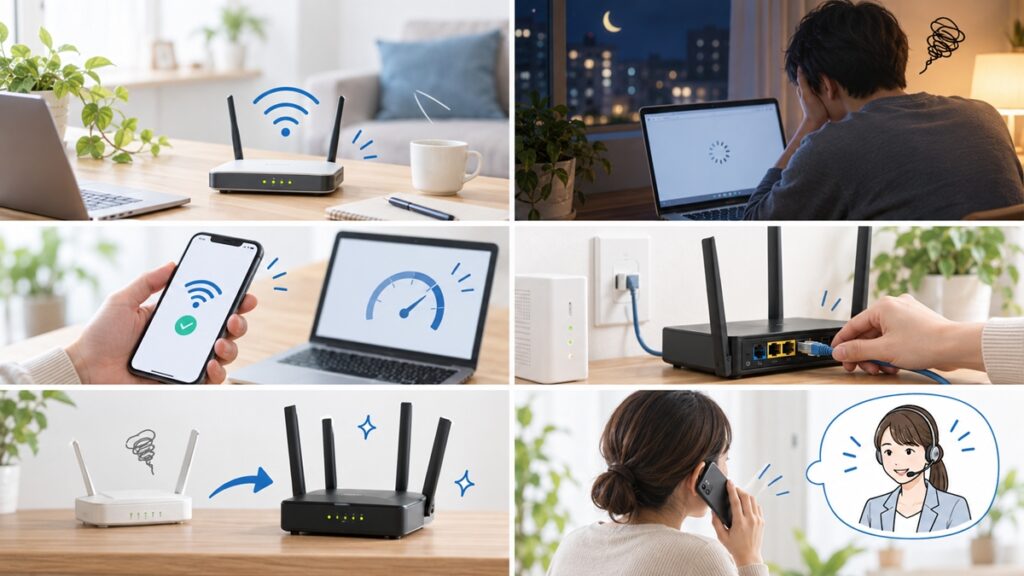
インターネット無料物件で自分のルーターを使うには、設備と利用条件の確認が先です。
使ってよい接続元・動作モード・機種別ポートが分かれば、次の作業を選びやすくなります。
- 備付Wi-Fiで足りるなら、自分の機器を買う必要はない
- 追加するときは、物件の指定モードと型番別の接続ポートに合わせる
- 自分のSSIDへ接続し、普段の動画や通話まで確認する
- つながらない場合は、初期化より先に配線・以前の設定・元の接続を確認する
- 改善しても困る場合だけ、無料ネット窓口への相談から別回線の条件確認へ進む
目指すのは、高性能なルーターを置くことではなく、いつもの場所で必要な通信を使える状態です。
使える設備と、変更してよい範囲を確認して、自分の部屋に合う方法を選びましょう。