無料ネット付きの部屋で、PCをLANケーブルにつなぎたい。
Wi-Fiが不安定なので有線を試したいけれど、壁のどの差込口を使うか分からない。
そんなときは、ケーブルやルーターを買う前に、部屋の接続案内を確認しましょう。
有線接続用のLAN端子を利用できる物件なら、無料ネットを有線で使えます。
壁のLAN差込口からPCへ直接つなぐタイプも、設置済み機器のLAN端子を使うタイプもあります。
室内ではWi-Fiのみの物件もあるため、「インターネット無料」という表記だけでは決まりません。
有線LANは、機器同士をLANケーブルでつなぐ接続方法です。
Wi-Fiの電波が届きにくい問題を避けられる場合がありますが、有線にしただけで建物側の回線が変わったり、必ず速くなったりするわけではありません。
- 無料ネット用に使ってよい端子を、入居案内で確認する
- PCにLAN端子がなければ、対応するUSB-LANアダプターを確認する
- 有線でもつながらない・遅い場合は、配線と端末を確認して窓口へ相談する

まずは「この部屋のどこにつないでいいか」を確かめてみましょう。
この記事は執筆時に、無料インターネット事業者と機器メーカーなどの公式情報を確認して作成しています。
インターネット無料物件で有線LANは使える?
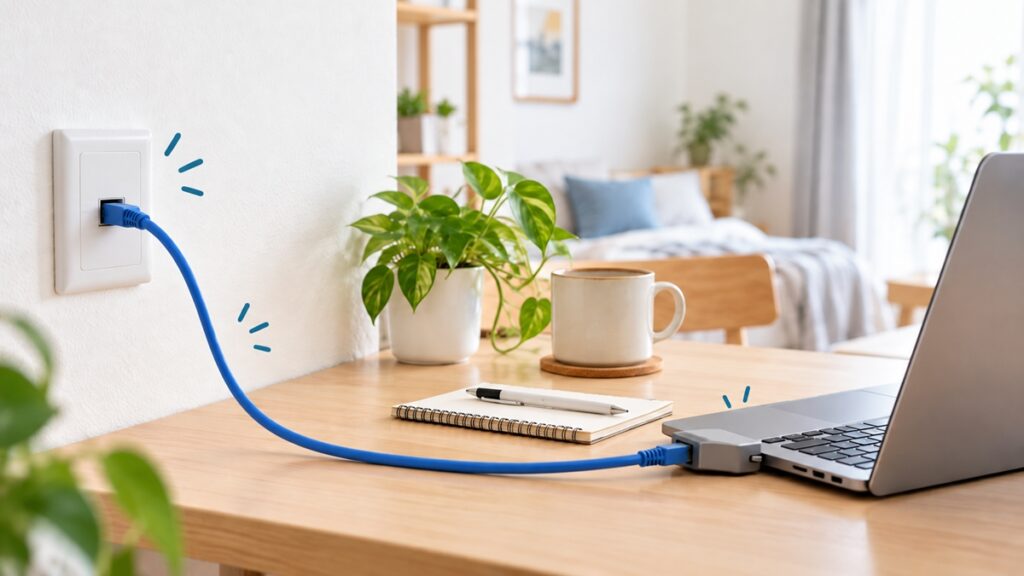
無料ネット用のLAN端子があり、利用案内に沿って接続できるなら、有線で使えます。
端子の場所と設備のタイプを先に確かめてください。
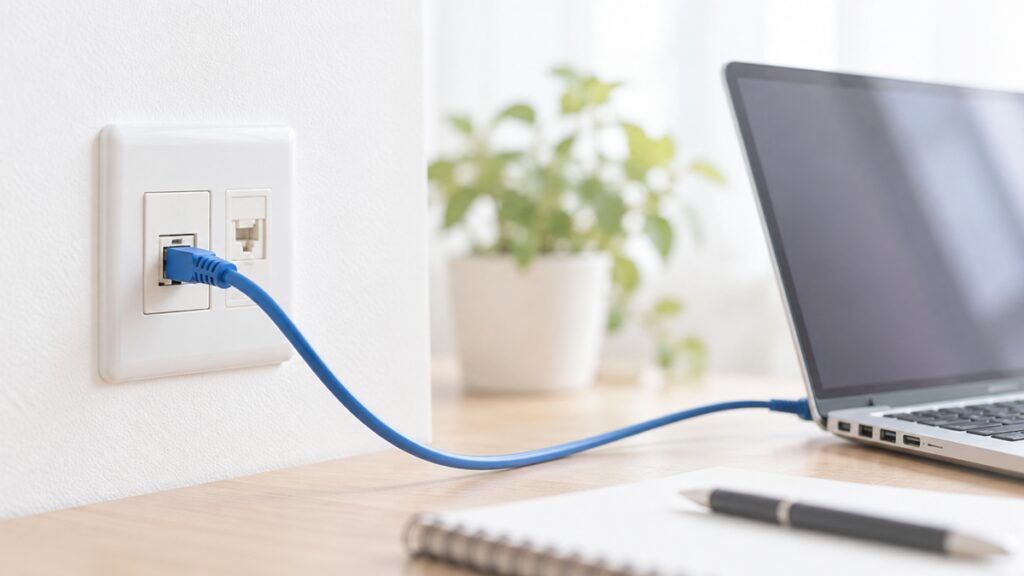
壁にLAN差込口がある場合
壁のLAN端子を見つけたら、無料ネット用として指定された差込口かを確認します。
PCへ直接つないで使える物件もあります。
住みんちゅ光は、室内のLAN差込口とPCをケーブルでつなぐ方法を案内しています。
一方、同じ部屋に複数の端子があっても、すべてにインターネット回線が来ているとは限りません。
- 端子の「LAN」などの表示と、入居時の接続案内を照合する
- 複数の差込口があるなら、無料ネットの入力元として指定された場所を確認する
- 利用登録や端末の設定が必要か、物件の案内を読む
D.U-NETの有線型では、複数端子のうち主幹線という回線の入力元を使う案内があります。
この構成をすべての物件へ当てはめず、自室で使う端子を確認しましょう。
「壁の穴に入ったから使える」と決めず、案内されたLAN端子から試すのが出発点です。
LANの穴がいくつかあるなら、ネット用はどれか聞いてみてくださいね。
埋め込みWi-Fi・設置済み機器にLAN端子がある場合
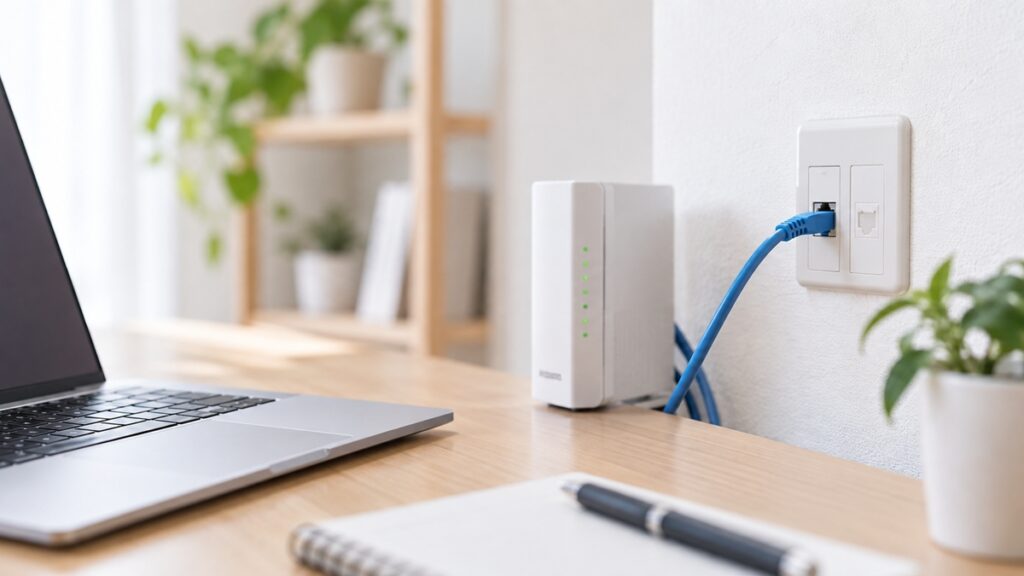
備え付けWi-Fiがある部屋でも、端末接続用のLAN端子が使える設備なら有線接続ができます。
機器の型番と使い方を確認してください。
壁の埋め込みWi-FiにLAN端子を備える設備や、卓上のルーターからPCへつなぐ構成があります。
ただし、機器によって端子の有無や役割が違います。
| 設備 | 確認すること |
|---|---|
| 埋め込みWi-Fi | 有線用LAN端子と、利用時に必要な電源状態 |
| 卓上のWi-Fiルーターなど | 端末用LAN端子と、既存の入力ケーブルの位置 |
| ONUなどの光回線機器 | 機器の役割と指定された接続手順 |
ONUは光信号を家庭内で扱える信号へ変換する装置です。
光コンセントや電話端子は、LANケーブルを挿す場所とは異なります。
箱や端子の見た目だけで、PCを直接つないでよいとは判断しません。
埋め込み機器の電源が必要な例もあります。
備付機器を外したり初期化したりせず、説明書や無料ネット窓口の案内に合わせます。
壁のWi-FiにもLAN端子があるか、型番と案内を見てみましょう。
LAN差込口が見当たらない場合
端子が見つからないときは、室内で有線接続を提供しているかを管理会社や無料ネット窓口へ聞きます。
先にケーブルだけ買っても、接続先を増やすことはできません。
D.U-NETには、建物の共用部からWi-Fiを届け、室内の有線接続を提供しない建物の案内もあります。
使える設備が分からないうちは、壁のプレートを外さず確認しましょう。
- 部屋で有線LANを使える設備があるか、接続場所を確認する
- Wi-Fiのみの提供なら、端末がそのWi-Fiを使えるか確認する
- 無線を受けてLANへつなぐ機器を検討するなら、サービス条件と機種対応を確認する
無線を受ける中継機などから、PCやテレビへLANケーブルでつなげる製品もあります。
ただし、元のWi-Fiと中継機の間は無線のままです。
壁LANからつなぐ有線接続と同じ条件にはならず、電波の不調が解消する保証もありません。
端子がない場合も、まず無料ネットの提供方式を確かめ、今あるWi-Fiで用途を満たせるかを判断します。
PCの直前だけケーブルにしても、その手前にWi-Fiが残ることがあるんです。
有線接続に必要なものを確認する
使えるLAN端子が分かったら、LANケーブルと対応端末を用意します。
PCにLAN端子がない場合は、対応するアダプターも確認します。
LANケーブルは設備の指定と長さで選ぶ
LANケーブルは、事業者・機器の指定に合う規格と長さで選びます。
手持ちの適合品があれば、まずそれで確認できます。
ケーブルにはCat5e、Cat6などのカテゴリ表示があります。
I-O DATAは対象ルーターの案内でCat5e以上を勧めていますが、必要な規格は使う設備に合わせて確認しましょう。
| 確認項目 | 見るポイント |
|---|---|
| 規格 | 接続案内・機器仕様の指定と、ケーブルのCat表記 |
| 長さ | 壁や機器からPCまで、通行を妨げずに届く長さ |
| 状態 | 端子のツメ、被覆の傷、家具や扉に挟まれる場所がないか |
カテゴリの数字が大きい製品へ替えても、無料ネット側の設備や機器の上限まで変わるわけではありません。
高価なケーブルだけで改善すると決めないでください。
室内の配線は、扉や家具で挟まない経路にします。
壁への固定や穴あけが必要になる場合は、作業する前に管理会社へ確認しましょう。
まずは指定に合っていて、机まで無理なく届くケーブルで大丈夫ですよ。
PCにLAN端子がなければUSB-LANアダプターを確認する
PCにLANの差込口がなくても、対応するUSB-LANアダプターで接続できる場合があります。
購入前にPCの端子と対応条件を確認します。
USB-LANアダプターは、PCのUSB端子へ有線LANの差込口を追加する機器です。
USBの形だけ合っても、そのPCやOSで利用できるとは限りません。
- PCのUSB端子がType-AかType-Cか確認する
- アダプターの対応OS・端末と、必要なドライバーをメーカーで確認する
- USBハブやドッキングステーション経由なら、その構成の対応も見る
ドライバーは、PCが機器を使うためのソフトウェアです。
導入の要否は製品ごとの案内に従います。
会社のPCへ追加する場合は、設定変更やソフトの導入が認められているかも確認してください。
PC側のLAN端子を追加する機器なので、部屋に無料ネットの接続先がない問題を解決するものではありません。
PCに穴がないのか、部屋に穴がないのかを分けて見てみましょう。
無料ネットを有線LANでつなぐ手順
物件の案内で認められた接続元から端末へつなぎ、有線接続の状態と実際のインターネット通信を確認します。
壁直結と機器経由で、つなぐ場所が変わります。
壁のLAN差込口からPCへ直接つなぐ
PC直結が案内されているなら、指定の壁LAN端子とPCをケーブルでつなぎます。
この構成では、有線を試すためにWi-Fiルーターを新たに買う必要はありません。
つなぐ順は「無料ネット用の壁LAN端子→LANケーブル→PC」です。
USB-LANアダプターを使う場合は、PCとの間にその機器を入れます。
- 接続案内で、PC直結を使える端子と必要な利用手続きを確認する
- LANケーブルを指定の壁端子とPC側のLAN端子へ、無理な力をかけず差し込む
- アダプターを使う場合は、メーカーの案内に沿って接続・設定する
- PCのネットワーク設定で「イーサネット」などの有線接続の状態を確認する
- Wi-Fiを一時的にオフにし、Webサイトが開くかと普段の用途を試す
イーサネットは、有線LANの接続状態を確認する画面などで使われる名称です。
設定画面の表示はOSで違います。
Wi-Fiをオフにするのは、有線で通信できているかを確かめるためで、確認後は必要に応じて戻します。
ケーブルの接続や有線アイコンだけで終えず、インターネット上のサイトを開くところまで確認しましょう。
ケーブルを挿せたら、Wi-Fiを一度オフにしてサイトが開くか試してみてくださいね。
Wi-FiルーターのLAN端子から端末へつなぐ
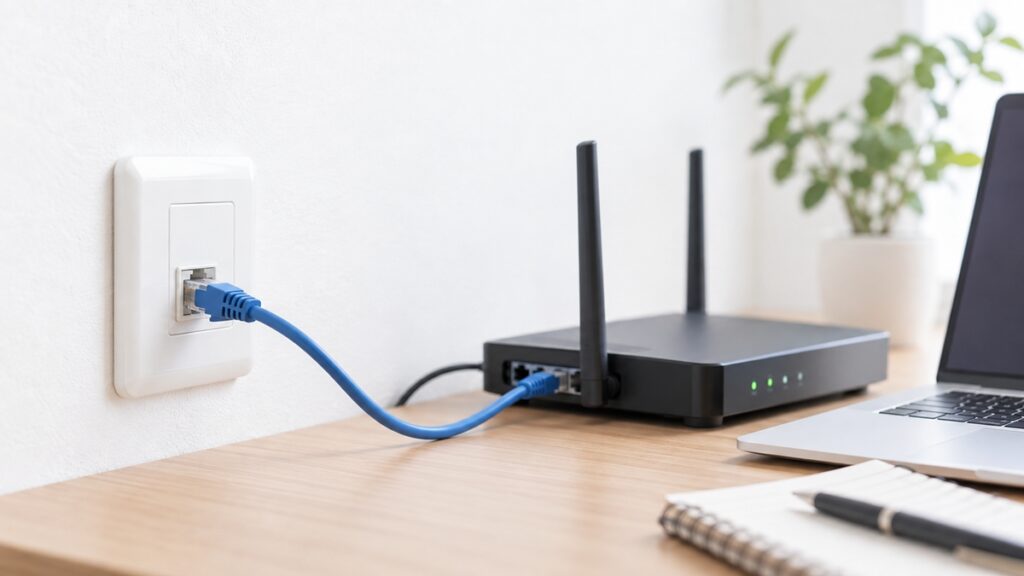
既にネットへ接続できている機器を使うなら、端末用のLAN端子からPCへつなぎます。ネットの入力に使われているケーブルは、そのままにします。
Wi-Fiルーターなどには、上流から回線を受ける端子と、PCへつなぐLAN端子があります。色だけで決めず、本体の表示と型番別の説明書を確認してください。
| 接続部分 | 確認すること |
|---|---|
| 壁・上位機器→自前機器 | 既存の入力ケーブルと設定を維持する。初めて追加する場合は物件案内に従う |
| 自前機器→PC | 端末接続用LAN端子とPC側LAN端子をケーブルでつなぐ |
| 接続後 | 有線状態を確認し、Wi-Fiを一時オフにして実際に通信する |
自前機器を初めて追加する場合は、AP・ブリッジなどの動作モードと入力先ポートを、物件案内と機種の説明書に合わせます。
「無料物件は全部同じ設定」と決めず、分からなければ窓口へ確認しましょう。
設置済みの機器に空きLAN端子があれば使えるかを先に確かめ、備付機器の入力ケーブルを抜いてPCへ付け替えないようにします。
PCへつなぐLAN端子と、ネットを受ける端子を取り違えないようにしましょう。
ケーブルをつないでも接続できないときは?
有線接続そのものが認識されていないのか、認識されているのにインターネットを使えないのかで、確認する場所を分けます。
すぐに初期化せず、接続案内と配線から見直します。
有線接続として認識されない場合
「未接続」などと表示されるなら、ケーブル・接続先・アダプターの認識を先に確認します。
ネット回線の混雑だけを疑う段階ではありません。
ケーブルの緩み、使えない端子、アダプターが無効な状態などでも、有線接続を認識できません。
ランプの有無や意味は機種によるため、色だけで診断しないでください。
- 案内されたLAN端子か、ケーブルの両端がしっかり入っているか確認する
- LAN端子付近にランプがある機器は、説明書と照合して状態を記録する
- PC側で有線アダプターが認識され、有効になっているか確認する
- 手元に適合する別ケーブルがあれば交換し、使ってよい別LAN端子があれば比較する
USBアダプターは、PCへ正しく接続されているかと、製品指定の設定を確認します。
認識しない場合は、PC・アダプターメーカーへ型番と症状を伝えましょう。
同じ条件で別ケーブルや別端末を使うと相談材料になりますが、原因箇所を確定するものではありません。
確認のためだけに機器を次々買う必要はありません。
まずは「PCがケーブルの接続を認識しているか」から見てみましょう。
有線は認識するのにインターネットを使えない場合
有線の認識やランプ点灯があっても、インターネットへつながった証拠にはなりません。
利用登録、ネットワーク設定、無料設備側の状態を確認します。
LANのランプは機器間の接続を確認する手掛かりです。
その先の回線や、サービス側で必要な手続きまで正常であるとは分かりません。
| 見るところ | 確認する内容 |
|---|---|
| 利用案内 | 利用登録・認証が必要か。指定の端子と機器の電源条件に合っているか |
| PCの設定 | IPアドレスなどがサービスの指定に合っているか。以前の回線設定が残っていないか |
| 別の接続・端末 | 備付Wi-Fiでは使えるか。認められた方法で別端末も同じ症状になるか |
| 無料ネット側 | 障害や設備不調について、案内された窓口へ確認する |
IPアドレスは、ネットワーク上で機器を識別するための情報です。
自動取得を指定するサービスもありますが、固定値や他の物件の設定を推測で入力しないでください。
会社PCの設定は担当者へ確認します。
前の家の接続IDを入力し直したり、備付設備のRESETを押したりする前に、物件の指定設定と無料ネット窓口を確認します。
ランプがついていても、その先のネットまで使えるとは限らないんです。
有線LANで速くなる?Wi-Fiとの違いと遅いときの確認
室内のWi-Fiが原因なら、有線で改善する場合があります。
ただし、回線や設備の混雑、端末の不調は有線でも残ることがあるため、同じ条件で比較して判断します。
同じ端末でWi-Fiと有線を比べる
有線にする意味は、困っていた室内の無線区間を避けて比べられることです。
速度の数字だけでなく、動画や通話の支障が減るかを確認します。
Wi-Fiは距離や周囲の電波などの影響を受けます。
壁LANやルーターからPCまでをケーブルでつなぐと、その区間の電波の影響を避けて試せます。
| 比較結果 | 次に確認すること |
|---|---|
| 有線では用途を満たせる | 有線を使い続けるか、Wi-Fiの設置場所や機器条件を見直す |
| 有線もWi-Fiも不調 | 同時通信、端末、室内機器、無料ネット側を順に確認する |
| 有線のほうが遅い | ケーブル、LAN端子、USBアダプターなど有線側の条件を確認する |
同じPC・同じ用途・近い時間帯で比較します。
測定するなら測定先もそろえ、他の大容量通信を止めて記録してください。
無線を受ける中継機のLAN出力では無線区間が残るため、その接続方法もメモします。
有線で必要な通信を使えるなら、無料ネットのままで十分です。
「有線のほうが必ず速い」とはせず、普段の使い勝手を基準にします。
数字が上がったかより、いつもの動画や通話が困らず使えるかを見てくださいね。
有線でも遅いならケーブル・端末・時間帯を確認する
有線でも遅いときは、室内の接続条件と、建物・回線側の両方が確認候補です。
有線で遅いという結果だけで、建物の混雑とは断定できません。
ケーブルやLAN端子の規格、アダプター、端末の負荷、同時通信、上流回線などが影響する場合があります。
先に自分で比較できる範囲を確認しましょう。
- 手持ちの適合する別ケーブルで、同じ端末と接続先を比べる
- 使ってよい範囲で、追加したハブやUSB機器などの影響を確認する
- 大容量ダウンロードやバックアップを止め、普段の用途を試す
- 昼と夜・別端末で症状が変わるかを、日時と接続方法と一緒に記録する
昼は使えて夜だけ困る場合は、無料インターネットが夜だけ遅い原因を、Wi-Fi・有線で切り分ける方法で、時間帯をそろえた確認と相談の順番を整理できます。
ケーブルやアダプターの対応速度は、インターネット全体の実測値とは別です。
測定値だけで建物の配線方式を判定したり、ケーブルを替えれば回線側も速くなると考えたりしないでください。
有線の配線を見直しても支障が続くなら、端子の場所、機器の型番、比較した結果を添えて無料ネット窓口へ相談します。
有線でも遅いからと、すぐに別回線を申し込まず、試した結果を相談してみましょう。
有線接続が難しい・改善しない場合の相談先
まず管理会社に無料ネットの事業者と窓口を確認し、使える端子や接続条件を聞きます。
接続後の不調は試した結果を添えて相談し、別回線の契約判断はその後に進めます。
管理会社・無料ネット窓口へ確認する文例
問い合わせでは、使いたい端末と接続した場所、起きている症状を伝えます。
原因が分からなくても、事実を整理すれば相談できます。
「有線が使えない」だけでは、差込口がないのか、PCが認識しないのか、ネットへつながらないのかを窓口が判断しにくくなります。
- 部屋で有線接続できるか、使うLAN端子と必要な電源を聞く
- PC直結でよいか、利用登録や指定設定があるか聞く
- 既に試した場合は、接続先・ケーブル・端末・表示・日時を添える
問い合わせ文例:
〇〇号室の入居者です。
物件の無料インターネットを、PCで有線接続して使いたいです。
室内には〇〇の端子・機器があります。この部屋で有線接続を利用できるか、使うLAN端子、PCを直接つないでよいか、利用登録や設定の要否を教えてください。
既に接続を試した場合の状況は、接続先〇〇、PC・アダプターの型番〇〇、表示〇〇、確認日時〇〇です。
無料ネットの事業者名と、接続・不具合の相談窓口もご案内いただけますと助かります。
まだつないでいなければ「試した場合の状況」の部分を削除します。
夜だけ遅い場合は時間帯の違いを、LAN端子がなければ見当たらないことを記載してください。
案内された条件はメモに残し、自前アダプターやPCの操作が不明なら、型番を添えてメーカーや会社の担当者へ確認します。
「どこへつないで、何と表示されたか」が分かると、相談しやすいですよ。
今の無料ネットで足りるか確認してから個別契約を考える
有線接続や無料ネットへの相談をしても、必要な用途に支障が残る場合に別回線を検討します。
有線で困りごとが解消したなら、追加契約を急ぐ必要はありません。
別回線には費用や手間がかかります。
まず、今の設備で用途を満たせるか、無料ネット側で対応できるかを確認してから選びましょう。
| 確認・相談後の状態 | 次の選択 |
|---|---|
| 有線で動画や通話を問題なく使える | 無料ネットを継続する |
| 無料設備側の点検・改善が案内されている | 対応内容と見込みを確認して判断する |
| LAN端子がなく、今のWi-Fiでは用途を満たせない | 認められた改善策や別の通信手段を相談する |
| 有線でも必要な通信に支障が続く | 改善相談の結果を踏まえ、別回線の利用条件を確認する |
有線で試し、窓口へ相談しても困るなら、無料ネットとは別に個別回線を契約できる条件と確認順を確認してください。
短期間だけ補うなら、スマホのテザリングなども利用条件・容量・電波状況で比較します。
光回線やホームルーターも候補ですが、利用できる条件や実際の使い勝手は別途確認が必要です。
無料ネットのままで暮らしに必要な通信ができれば、そこで解決です。
有線を使うか、Wi-Fiを見直すか、別の方法を選ぶかは、改善後の状態を見て決めましょう。
有線で困らなくなったなら、今の無料ネットをそのまま使って大丈夫ですよ。

まとめ|有線端子と接続案内を確認してからつなごう
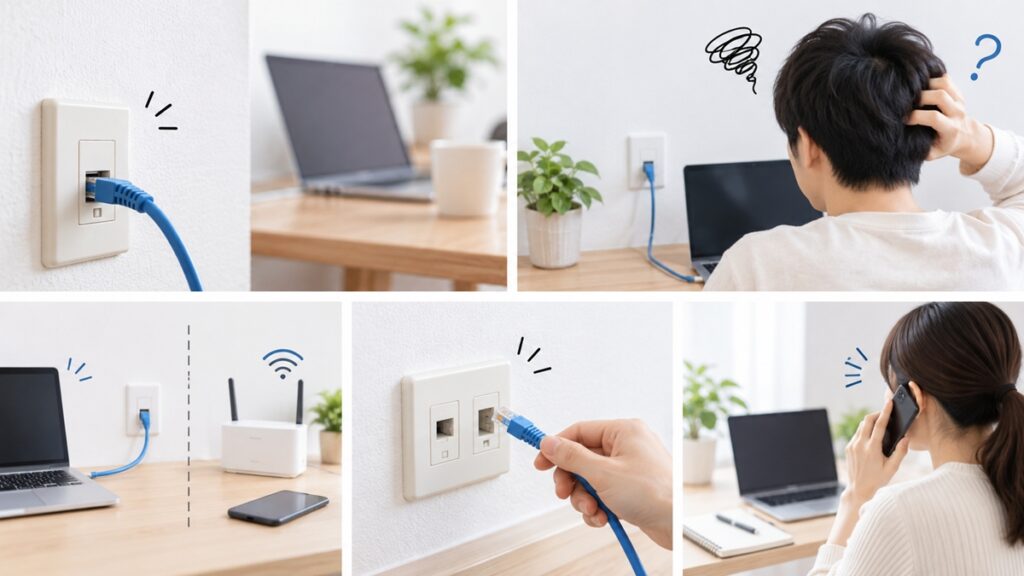
インターネット無料物件の有線LANは、使える端子と接続案内の確認から始めましょう。
壁LANへ直接つなぐのか、設置済み機器のLANを使うのかが分かれば、必要なものと手順を選べます。
- 無料ネット用のLAN端子と、登録・設定の要否を確認する
- ケーブルと対応端末を用意し、PCにLAN端子がなければ対応アダプターを見る
- 有線接続の認識だけでなく、実際にサイトや普段の用途を使えるか確かめる
- つながらない・遅い場合は、配線・端末・時間帯の結果を整理して相談する
- 改善後に用途を満たせるなら、無料ネットを継続する
目指すのは、有線接続に変えること自体ではなく、必要な通信を無理なく使える状態です。
部屋の設備と利用条件を確かめて、自分の暮らしに合う接続方法を選びましょう。