昼間は普通に使えるのに、夜になると動画が止まる。
インターネット無料の部屋でそんな状態が続くと、「ルーターを替えれば直るのか」「建物の回線が遅いのか」と迷いますよね。
夜だけ遅い原因は、利用者の混雑だけとは限らないため、接続方法を比べることが大切です。
Wi-Fiの電波干渉、室内の同時通信、機器や端末、利用サービス側の不調も候補になります。
まずは同じ端末で昼と夜を比べ、夜にWi-Fiと有線接続で差があるかを確認しましょう。
自分で改善できる範囲を試し、それでも困る場合は無料回線の窓口へ相談する順番です。
- Wi-Fiだけ遅いなら、無線環境の見直しから始める
- 有線でも遅いなら、室内機器を確認したうえで建物・回線側へ相談する
- 改善後に必要な用途で使えるなら、無料ネットのままでよい

買い替える前に、まず「どのつなぎ方だと遅いのか」を見てみましょう。
この記事は執筆時に、通信事業者・機器メーカーの公式情報を確認して作成しています。
インターネット無料物件が夜だけ遅くなる原因
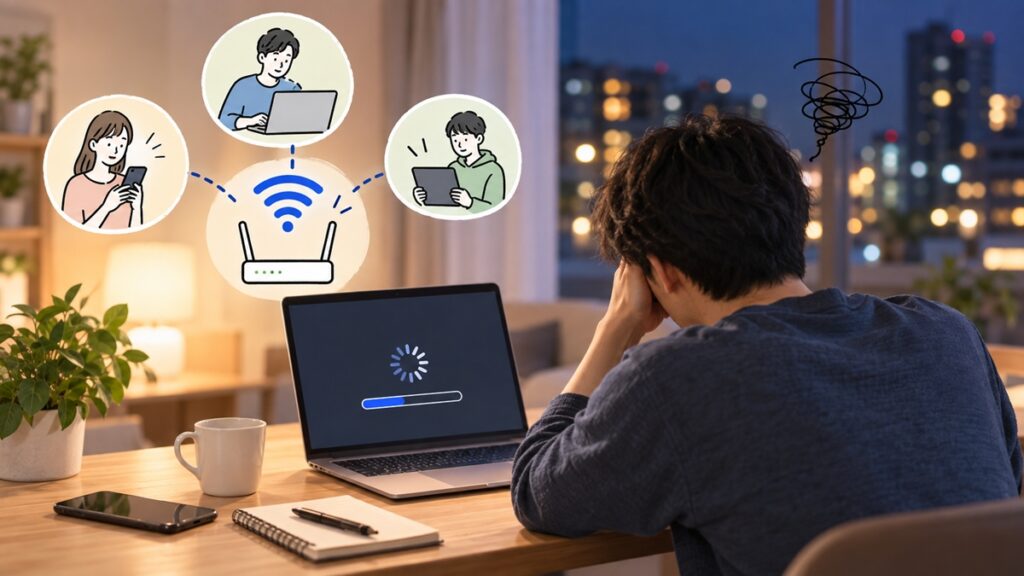
夜だけ遅いときは、回線の混雑、Wi-Fiの干渉、室内の同時通信、端末や利用サービスの状態を分けて考えます。
時間帯だけでは、原因を一つに決められません。
回線の混雑とWi-Fiの電波干渉は別の問題
Wi-Fiの不調と、インターネット回線の混雑は別の候補です。
同じ「動画が止まる」症状でも、見直す場所が変わります。
Wi-Fiは端末とルーターなどを無線でつなぐ仕組みです。
その先の建物設備や事業者のネットワークを通って、インターネットへ接続します。
| 候補 | 何が起きる可能性があるか | 確認の入口 |
|---|---|---|
| Wi-Fiの電波干渉 | 周囲のWi-Fiや同じ周波数帯の機器との干渉で通信が不安定になる | 同じ時間帯に有線接続と比べる |
| 建物・上流回線の混雑 | 共有して使う設備や回線に通信が集中する | 昼夜差と、有線でも症状が続くかを確認する |
| 室内の通信・機器 | 複数端末の通信やルーターの状態が影響する | 他の通信を止め、別端末でも比べる |
無料物件には、共用部の機器から各部屋へ回線を分配するサービスがあります。
ただし「無料」という表記だけで、回線の本数や共有範囲は分かりません。
夜に遅くなることは混雑を考える手掛かりですが、確認を省いてよい理由にはなりません。
「夜だから混雑」と決めず、Wi-Fiの区間も確認してみてくださいね。
夜の同時通信や特定サービスの不調も確認する
部屋の中の通信や、特定サービスの不調も確認対象です。
一つの動画やアプリが重いだけでは、無料回線全体が遅いとは判断できません。
夜に動画の視聴、ゲームのダウンロード、写真のバックアップなどが重なると、自分の室内でも通信量が増えます。
また、端末やアクセス先の状態が影響する場合もあります。
- 他の端末で大きなダウンロードやアップロードが動いていないか
- 別のWebサイトや動画サービスでも同じように遅いか
- 同じ場所で別の端末を使っても症状が出るか
特定のサービスだけなら、そのサービスの障害情報も確認します。
別の端末では問題がなければ、困っている端末のアプリや設定を先に見直せます。
「何時に」「どの端末で」「何をすると困るか」を整理すると、次の比較がしやすくなります。
動画一本だけ重いときは、別のサイトも開いて比べてみましょう。
まず「Wi-Fiだけ遅いのか」を確認する
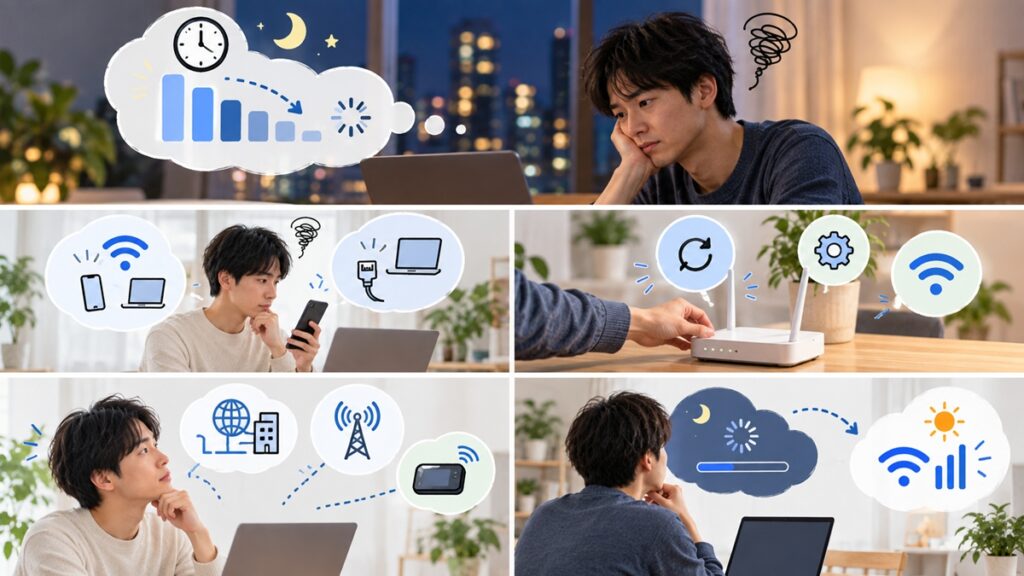
Wi-Fiと有線接続を比べる目的は、端末から接続先までの無線区間が影響しているかを見ることです。
同じ端末・測定先で比べると、次に確認する場所を絞りやすくなります。
同じ端末で昼夜・Wi-Fi・有線を比べる
同じ端末・測定先で接続方法を比べることが基本です。
数字だけでなく、動画が止まるなどの症状も一緒に残します。
昼はスマホのWi-Fi、夜は別のパソコンの有線という比較では、時間帯以外の違いが増えます。
できる範囲で条件をそろえ、一つずつ変えるのがポイントです。
- 同じ端末・同じ場所・同じ測定サービスを使う。測定先サーバーを選べる場合はそろえる
- 測定中は、自分の他の端末の動画視聴や大容量通信をいったん止める
- 昼と、実際に困る夜の時間帯に、Wi-Fiと有線を順番に測る
- 有線の比較中は端末のWi-Fiをオフにし、LAN接続を使っていることを確認する
- 別の日にも確かめ、日時・接続方法・結果・困った症状をメモする
有線接続は、入居案内で認められたLAN端子や、普段使うルーターのLANポートを使います。
中継機のLANポートにつなぐだけでは、中継機から親機までの無線区間が残る場合があります。
壁の端子へ直接つないでよいか分からないときは、サポートに確認してください。
有線で試せる端末や端子がなければ、無理に機器を買わず、Wi-Fi機器の近くと普段の場所、別端末で比べます。
ただし、無線区間を外した確認にはならないことを窓口へ伝えましょう。
昼と夜で条件をそろえると、相談するときにも説明しやすくなりますよ。
| 記録する項目 | 書く内容 |
|---|---|
| 日時・接続 | 測った日と時刻、Wi-Fiの帯域または有線、接続した端子 |
| 端末・測定先 | 端末名、測定サービス名、選べる場合は測定先サーバー |
| 測定結果 | 下り・上り、表示されればPingなど。画面を保存する |
| 生活上の支障 | 動画が止まる、通話の音声が途切れるなど |
| 試した対策 | 別端末、他の通信の停止、場所・周波数帯の変更など |
Mbpsは、1秒間に送受信できるデータ量を表す単位です。下りは受信、上りは送信の速度を示します。
Pingは通信相手との往復にかかる時間で、ms(ミリ秒)で表します。Mbpsとは別の指標です。
測定結果はその測定先までの状態で、普段使うサービスの状態と一致するとは限りません。
機器に表示されるリンク速度やサービスの最大速度も、インターネットの実測速度とは別です。
「何Mbps以下なら建物側」といった一律の判定はせず、昼夜差と実際の使い勝手を見ましょう。
比較結果から次に確認する場所を決める
比較結果は、次に確認する場所を絞る手掛かりです。
一度測っただけで原因を確定するものではありません。
有線に替えると端末とのWi-Fi区間を外せますが、ルーター本体、ケーブル、建物設備、アクセス先などは影響が残ります。
| 比較結果 | 優先して確認すること | まだ決められないこと |
|---|---|---|
| 夜も有線なら問題なく、Wi-Fiだけ遅い | 置き場所、周波数帯、電波干渉など無線環境 | 一度の比較だけでは故障や回線品質を確定できない |
| 昼は使えるが、夜は有線・Wi-Fiとも遅い | 同時通信、室内機器、建物設備、上流回線 | 有線が遅いだけでは建物側の混雑と確定できない |
| 一つの端末だけ遅い | 端末やアプリの状態 | その端末のどの設定が原因か |
| 一つのサービスだけ遅い | サービスの障害やアクセス経路 | 無料ネット全体の問題かどうか |
Wi-Fiと有線の両方が夜に遅くなる場合も、部屋側と回線側の問題が重なっている可能性があります。
結果を決めつけず、以下の改善と問い合わせへつなげてください。
まずは「Wi-Fiだけか」「有線でもか」を分け、端末・サービスの違いを補って判断します。
有線でも遅い結果が出ても、まだ原因が一つに決まったわけではありません。
有線接続でも夜だけ遅い場合に考えられること
室内の同時通信や機器を確認しても夜に悪化するなら、建物の共有設備やその先の回線も確認対象です。
者だけで分からない設備の状態は、管理会社や無料回線の窓口へ相談します。
建物の共有設備や上流回線の混雑を確認する
建物内と事業者側のネットワークを分けて確認します。
どちらも、室内のWi-Fi設定だけでは状態が分からない範囲です。
例えばD.U-NETは、建物側から各部屋へ分配する共有型のサービスを案内し、実際の速度は利用環境や混雑状況に左右されると説明しています。
ただし、別の無料サービスまで同じ設備・仕様とは限りません。
- 無料インターネットのサービス名と不具合窓口
- 建物の共用設備から各部屋へ分配する構成か
- 室内までの配線方式と、障害・設備点検の有無
NTTの集合住宅向け光回線では、部屋まで光ファイバーを使う光配線、電話線を使うVDSL、LANケーブルを使うLAN配線などが区別されています。
無料物件の方式は入居案内や窓口で確認し、端子の見た目や速度の数字だけで決めないようにします。
VDSLだから夜だけ遅い、光配線だから混雑しない、とも言い切れません。配線方式は確認材料の一つです。
設備名が分からなくても、「夜は有線でも困る」と伝えれば相談を始められます。
有線でも室内機器の影響は残る
有線接続で確認できるのは、主に無線区間を外したときの変化です。
室内のルーターや端末まで正常だと証明できるわけではありません。
同じルーターのLANポートを使う場合、その機器の処理は有線でも通ります。
ケーブルやLANアダプター、端末、室内の他の通信も確認が必要です。
- ケーブルの差込みが緩んだり、傷んだりしていないか
- 他の端末の大容量通信を止めても同じか
- 利用可能な別端末や別ケーブルでも症状が続くか
壁への直接接続や機器を外すテストは、サービスの接続案内に従います。
建物の共用機器を操作したり、貸与機器を勝手に初期化したりする必要はありません。
室内で確かめられる条件を整理したら、その結果を窓口へ渡します。
「有線でも夜に悪化する」という記録は、設備側の調査を相談する材料になります。
有線の結果に、別端末でも同じかどうかを添えて伝えると分かりやすいですよ。
自分で試せる改善方法
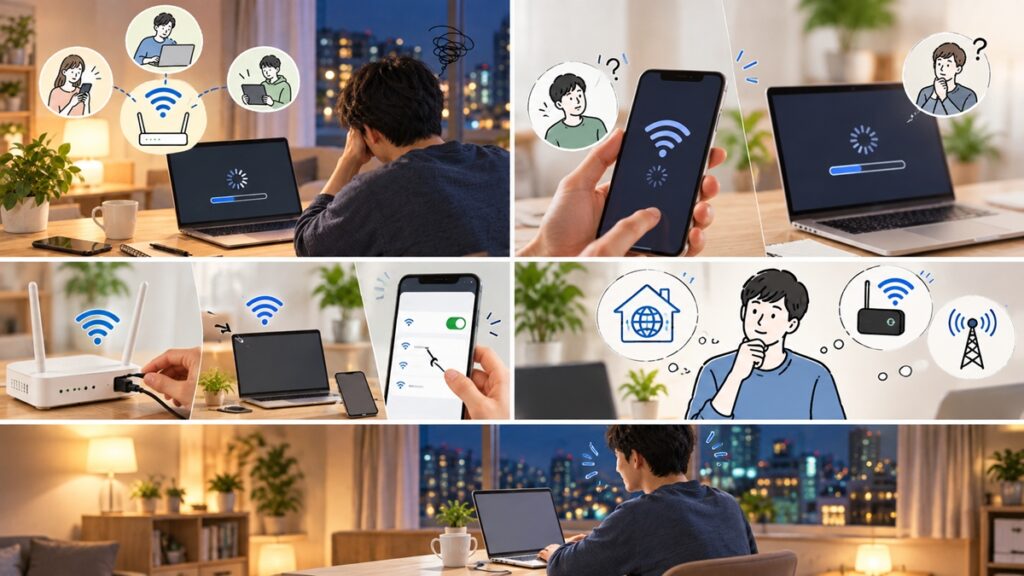
改善策は、比較で見つけた症状に合うものを一つずつ試します。
Wi-Fiだけ遅い人と、有線でも夜に遅い人では、優先する対策が違います。
Wi-Fiだけ遅いなら置き場所と周波数帯を見直す
Wi-Fiだけ遅い場合は、機器の近くで接続し、使う周波数帯も比べます。
ルーターの買い替え前にできる確認です。
Wi-Fiは距離や障害物、周囲の電波の影響を受けます。
動かせるルーターなら、金属製の棚の中や電子レンジの近くを避け、普段使う端末に電波が届きやすい場所で試しましょう。
| 試すこと | 目的・条件 |
|---|---|
| 機器の近くで使う | 距離や壁などの影響が小さくなるか比べる |
| 2.4GHzから5GHzへ切り替える | 対応する機器・端末で、周囲の干渉による影響が変わるか確認する |
| 遠い場所では2.4GHzも比べる | 5GHzが届きにくい場所では、届きやすさと実際の安定性を比べる |
SSIDはWi-Fiの接続先名です。帯域ごとに名前が分かれている場合は案内を確認して選びます。
名前が一つで自動切替される機器もあるため、変更方法が分からなければ取扱説明書や窓口を確認してください。
5GHzにすれば必ず速くなるわけではありません。
壁面の備え付け機器は動かさず、端末側の場所や選べる接続先から試します。
近くなら使えるのか、いつもの場所でも使えるのかを比べてみましょう。
有線接続・同時通信・利用端末を見直す
有線で用途を満たせるなら、その接続を使うのも改善策です。
同時に、夜に重なる通信や特定端末の不調を減らせないか確かめます。
Wi-Fiだけの問題なら、有線接続で困っている無線区間を避けられます。
一方、有線でも遅い場合は、ケーブルの状態や室内の通信を確認しましょう。
- 有線接続が認められている端末は、有線で普段の動画や通話を試す
- 写真のバックアップやゲームの大容量ダウンロードは、必要な通話と重ならない時間へずらす
- 特定の端末だけ困る場合は、端末を再起動し、OSやアプリの更新状態を確認する
更新や大容量ダウンロード自体にも通信が必要です。
確認のために夜の測定と同時に始めると、比べにくくなるので時間を分けます。
対策の後は、実際に困っていた用途を同じ夜の時間帯に試してください。
測定値が上がっても、通話が切れるままなら相談材料として残します。
数字だけでなく、いつもの動画や通話が使えるかで確かめましょう。
再起動やルーター設定は機器の案内に従う
再起動と、設定を消す初期化は別です。再起動を試す場合は、使っている機器の取扱説明書やサービスの案内に従います。
自分のルーターなら、ファームウェアという機器内のソフトウェアの更新状況も確認できます。
備え付け・貸与機器では、操作できる範囲を先に確認しましょう。
- 自分の機器は、説明書の手順で電源を入れ直し、同じ条件で再確認する
- ファームウェアの更新は、型番ごとの案内と実行条件を確認する
- 市販ルーターの追加や動作モードの変更は、物件の接続案内に合わせる
APモード(アクセスポイントモード)は、上位の機器がルーター機能を担う構成などで使う設定です。
無料物件ならすべてAPモード、とは決められません。現在の構成と推奨設定をサポートに聞いてください。
建物側の混雑が原因なら、室内機器の再起動や交換だけでは解消しない場合があります。
毎晩再起動を繰り返すより、改善が一時的だったことも記録して相談しましょう。
RESETボタンは押さず、まずその機器の再起動手順を確認してくださいね。
改善しない場合は管理会社に何を確認する?
まず無料回線の不具合窓口を確認し、昼夜・接続方法・端末の比較結果を添えて相談します。
ここでは別回線の工事許可より、今の無料ネットで調査・改善できるかを確認しましょう。
症状と測定結果を添えて確認したい項目
日時・接続・試した対策を伝えると、窓口が確認しやすくなります。
建物設備に関する質問は管理会社へ、技術的な確認は案内された回線窓口へつなぐと進めやすくなります。
建物ごとの構成や設備状況は、室内の測定だけでは分かりません。
管理会社が詳しくない場合は、無料ネットのサービス名と問い合わせ先を教えてもらいましょう。
| 確認したいこと | 質問の例 |
|---|---|
| サービス名・窓口 | この建物の無料ネットの会社名と、不具合の問い合わせ先を教えてください |
| 共有設備と配線 | 各部屋までの接続方式と、建物の共用設備を使う構成かを確認できますか |
| 障害・点検 | 該当時間帯に障害やメンテナンスはありましたか。室内・共用設備を点検できますか |
| 必要な追加確認 | 添付の結果以外に、指定の測定方法や確認すべき機器はありますか |
| 改善対応 | 設定見直しや設備の改善予定はありますか。次にどこへ相談すればよいですか |
IPv6対応と案内されても、それだけで速度改善が決まるわけではありません。
IPv6は通信に使う方式の一つで、IPoEは接続方法、IPv4 over IPv6はIPv4の通信をIPv6の経路で運ぶ仕組みです。
対応の内容と、入居者側で変更できる範囲を窓口に確認します。
自分のルーターをIPv6対応品へ替えるだけで、建物全体の接続方式が変わるとは限りません。
専門用語が分からなくても、症状と記録を伝えれば相談できます。
まず会社名と窓口が分かれば大丈夫。分からない設備は、調べてもらいましょう。
そのまま使える問い合わせ文例
確認結果と調査の依頼を分けると、状況を伝えやすくなります。
分からない原因を自分で決めつける必要はありません。
次の文例の空欄を、実際に試した内容だけで埋めてください。
有線で試せなかった場合は、そのことも伝えます。
- 測定日時・接続方法・結果のメモや画面を添付する
- 機器の型番と接続のしかたを、分かる範囲で書く
- 原因を「共有回線の混雑」と確定せず、確認を依頼する
問い合わせ文例:
〇〇号室の入居者です。
物件の無料インターネットについて、昼間は使えますが、夜の〇時ごろに動画が止まる/通話が途切れる状態が続いています。
〇月〇日に、同じ端末・測定先で昼と夜のWi-Fi/有線接続を比べました。結果を添付します。
他の通信の停止、別端末での確認、〇〇を試しましたが改善しませんでした。
無料ネットのサービス名と不具合窓口、該当時間帯の障害の有無、設備や設定の確認を依頼できるかを教えてください。
追加で必要な測定方法があればご案内いただけますと助かります。
回答を受けたら、案内された追加確認と次の相談先を記録します。
設備改善の可否や時期は、管理側・事業者の回答で確かめましょう。
「原因はこれですよね?」より、試したことを伝えるほうが確認してもらいやすいですよ。
測定できていない項目は削除し、「LAN端子がなく、有線比較はできていません」のように書き換えます。
速度の数値だけでなく、必要な用途にどんな支障が出るかを添えることが大切です。
無料インターネット以外の回線を検討する判断基準
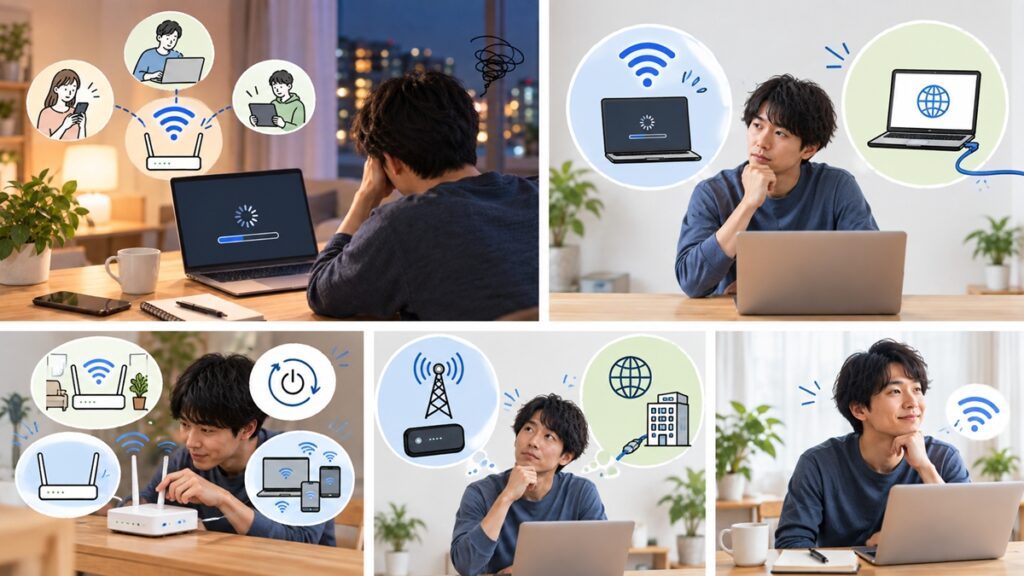
自力改善と無料回線への相談をしても、夜に必要な用途を満たせない場合に別回線を検討します。
速度測定の数字が低いという理由だけで、追加契約を急ぐ必要はありません。
| 改善・相談後の状態 | 次の判断 |
|---|---|
| Wi-Fiの見直しや有線接続で、必要な動画・通話が使える | 無料ネットを継続する。追加契約は不要 |
| 設備の調査・改善対応が案内されている | 対応内容と見込みを確認し、待てるか考える |
| 夜の支障が続き、改善の見込みも分からない | 費用と手間を踏まえ、別回線を使える条件を確認する |
| 当面の通信だけ補いたい | スマホのテザリング等を、データ容量・電波状況・利用条件で検討する |
別回線を個別契約できるかは、物件の契約条件、設備、管理側の方針、事業者の提供可否などで変わります。
個別の光回線も速度改善を保証するものではありません。
ホームルーターやテザリングも電波環境などに左右されるため、必要な用途と合うかを確認して選びます。
改善策を試しても速度や安定性に不満がある場合は、無料インターネットとは別に個別回線を契約できるか確認してみてください。
確認する条件と順番は、次の記事で整理しています。
インターネット無料物件でも個別契約できる?自分だけ別回線を引くときの確認ポイント
無料ネットのままで夜の困りごとが解消したなら、そのままで十分です。
追加費用をかける前に、改善後の使い勝手と、管理会社・サポートからの回答を見て判断しましょう。
別契約は選択肢の一つです。今の無料ネットで足りるなら、そのまま使って大丈夫ですよ。

まとめ|夜の困りごとは接続方法を比べてから相談する
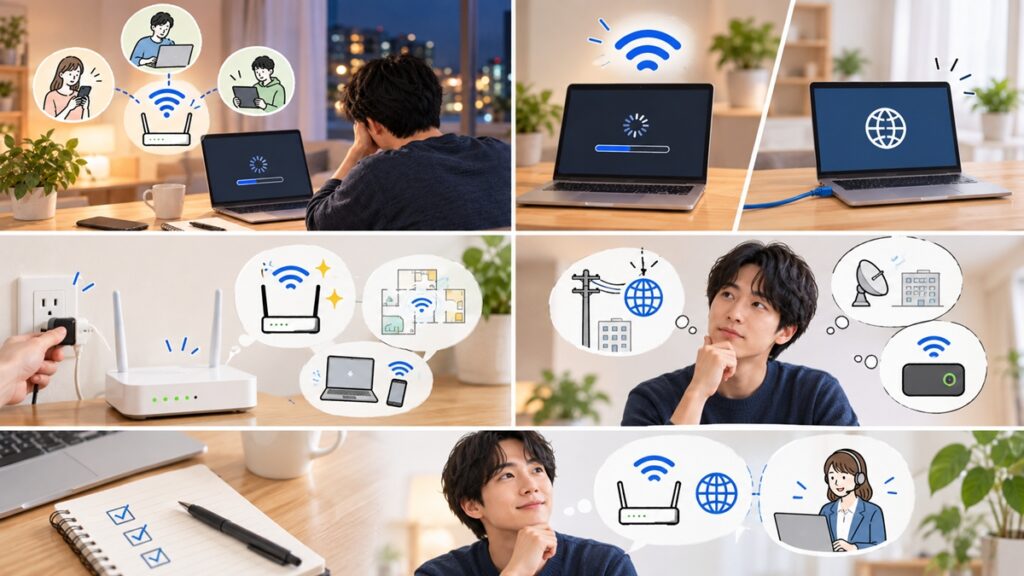
インターネット無料物件が夜だけ遅いときは、混雑と決めつけず、Wi-Fiと有線を同じ条件で比べることから始めましょう。
比較の結果に合う改善策を試すと、次に相談すべき内容も整理できます。
- 同じ端末・測定先で、昼夜とWi-Fi/有線の違いを記録する
- Wi-Fiだけの不調なら、配置や周波数帯を見直す
- 有線でも不調なら、同時通信・室内機器も確認して窓口へ相談する
- 改善後も必要な用途で困る場合だけ、別回線の利用条件を確認する
目指すのは、測定値を最大にすることではなく、夜に必要な動画や通話を無理なく使える状態です。
自分で確かめられる範囲と建物側の確認を分けて、暮らしに合う方法を選びましょう。