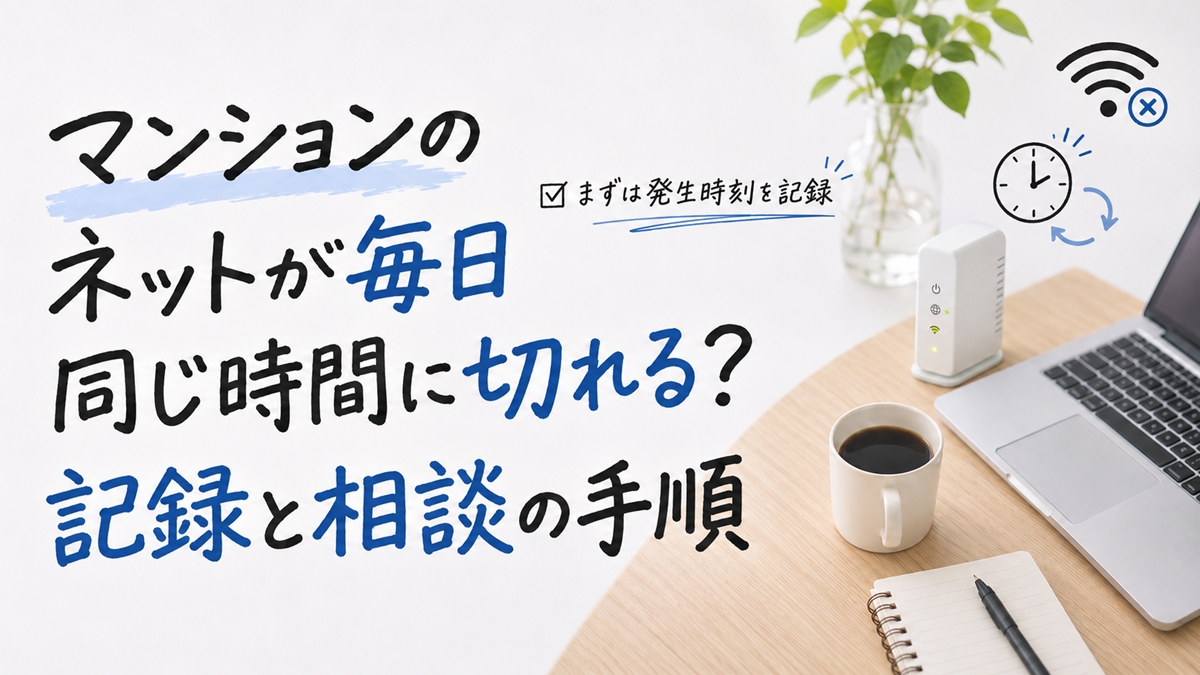
毎晩の会議中や、決まった時間の動画視聴中にネットが切れると、また止まるのではと気になりますよね。
毎日同じ時間に切れても、混雑やマンション設備が原因とは限りませんので、まず止まる範囲を確認しましょう。
Wi-Fiの停止設定や機器の再起動、電波環境、回線側の不調などを、発生時刻と有線・別端末での結果から絞り込みます。
- 切れている間に、Wi-Fi表示と複数のWebページ・別端末を確認する
- 発生・復旧時刻と機器ランプを、再起動する前に記録する
- 無料ネットの窓口または契約先へ、記録を添えて調査を頼む

毎日のことなら、切れた瞬間に何を見るか決めておくと慌てにくいですよ。
毎日同じ時間に切れるときは、まず症状の範囲を確認する

マンションで毎日同じ時間にネットが切れても、時刻だけでは原因を特定できません。
最初に、Wi-Fiの接続が外れるのか、接続表示はあるのにWebが使えないのか、特定のサービスだけ止まるのかを分けましょう。
「遅くなる」「Wi-Fiが外れる」「ネットが使えない」を分ける
同じ「切れる」でも、止まる範囲によって確認先が変わるため、画面の表示と実際の通信を合わせて見ます。
動画が止まっただけでは、宅内のWi-Fi、インターネット回線、利用サービスのどこに問題があるか分かりません。
| 発生中の状態 | 先に確認すること |
|---|---|
| 表示は遅いが複数のWebページを開ける | 速度低下として、時間帯と利用状況を比べる |
| Wi-Fi名への接続が外れる・一覧から消える | Wi-Fi停止設定、電波環境、ルーターの動作 |
| Wi-Fi接続済みだが複数のWebページを開けない | 別端末、有線接続、回線機器の状態 |
| 一つのゲーム・会議アプリだけ止まる | サービスの障害案内、アプリやVPNの状態 |
Wi-Fiは端末と室内の機器を無線で結ぶ仕組みなので、接続マークがあってもインターネットを使えるとは限りません。
スマホで確認するときは、自動的にモバイル通信へ切り替わっていないかも見てください。
無料ネットで夜に遅くなる症状が中心なら、無料ネットが夜だけ遅いときの原因の切り分けと対策も参考になります。
「動画が止まった」から一歩進めて、ほかのページも開けるか見てみましょう。
同じ時間帯に別端末と有線接続でも確かめる
切れている間に別端末と有線接続でも同じ症状かを確かめると、調べる範囲を絞れます。
一台だけの不調か、無線接続に共通する不調か、有線にも及ぶ不調かで、次に確認する対象が変わります。
| 比較結果 | 次に見る範囲 |
|---|---|
| 一台だけ使えず、ほかは使える | その端末の設定・更新・アプリ、端末別の利用制限 |
| 複数のWi-Fi端末が使えず、有線は使える | Wi-Fiの設定・電波環境、無線機能や中継器 |
| 有線もWi-Fiも複数端末で使えない | 宅内ルーター、回線接続、建物設備、サービス障害 |
有線を試すときは、利用案内で認められたルーターのLANポートなどへ接続し、PCのWi-Fiをオフにして比較します。
ルーターを通した有線接続でも室内機器は経由するため、有線でも切れるという結果だけで共用設備の故障とは決められません。
有線を試せない場合は未確認と記録して、できた比較結果だけを窓口へ伝えれば大丈夫です。
有線でも切れたら、その結果を持って相談すると話を進めやすいですよ。
再起動する前に、切断時刻と機器の状態を記録する
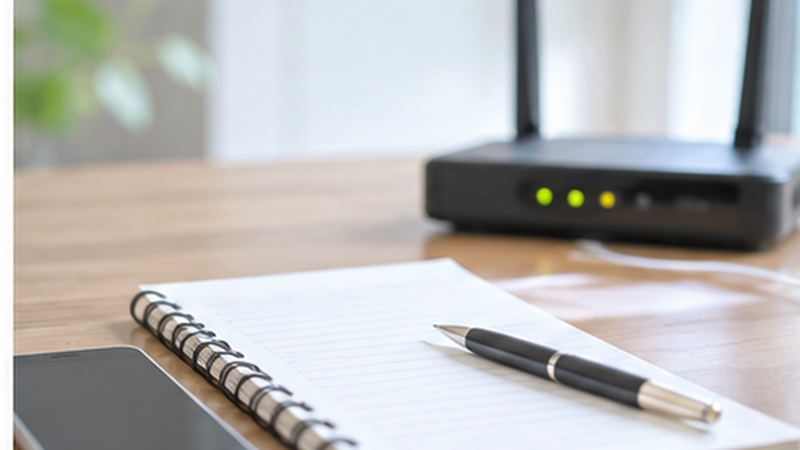
発生時刻・復旧時刻・端末ごとの差・機器ランプを一緒に残すと、窓口が症状を確認する手掛かりになります。
長時間使えない、仕事に支障があるときは、記録を何日もそろえるために相談を遅らせる必要はありません。
時刻・復旧までの長さ・接続方法を同じ表に残す
記録は、切れた時刻と戻った時刻を一組にすると、短い中断と長引く不調を区別できます。
「毎晩切れる」だけでなく、何分ほど続き、何もしなくても戻ったかを伝えると、調査する時間帯を共有できます。
| 記録項目 | 記入する内容 |
|---|---|
| 日時と継続時間 | 日付、発生時刻、復旧時刻、分かる範囲の長さ |
| 通信の状態 | Wi-Fi表示、複数のWebページ、特定アプリだけか |
| 比較した端末 | PC・スマホなどの機種、有線/Wi-Fi、比較した時刻 |
| 機器の状態 | 型番、ランプ名・色・点灯/点滅/消灯、写真 |
| 復旧と前後の操作 | 自然復旧か再起動後か、変更した設定、周辺機器の使用 |
たとえば「3月10日22時03分にPCとスマホでWeb利用不可、22時06分に操作なしで復旧」のように書きます。
この日時は記入例で、特定の時間や長さなら正常という基準ではありません。
正確に見ていない時刻や状態は「頃」「未確認」と残し、推測した原因とは分けましょう。
「同じ時間」の幅も、分かる範囲でメモしておくと役立ちます。
ONU・VDSL装置・ルーターのランプを普段と比べる
機器のランプは、型番とランプ名を添えて普段との差を記録してください。
ランプの意味は機種や接続方式によって違うため、色や点滅だけでは故障か判断できません。
- 正常に使えるときと切れているときの前面を撮影する
- 電源・回線・通信などの表示名を、機器の表記どおりに控える
- 自分で見られる機器だけ確認し、型番別の説明書と照合する
ONUは光回線の信号を変換する装置、VDSL装置は建物内の電話線を使う方式で用いる装置です。
NTT西日本のランプ案内でも、機種によっては点滅がデータ通信中を表すため、「点滅しているから異常」とは限りません。
使っている方式が分からなければ、マンションの配線方式を端子・機器・契約から調べる手順で確認できます。
初期化は接続情報などの設定を消す操作なので、電源を入れ直す再起動とは区別してください。
再起動を案内された場合は記録後に型番別の手順で行い、初期化や共用設備の操作は自己判断で進めないようにしましょう。
ランプは色だけで伝えず、機器の名前と一緒に写真に残してみてください。
同じ時刻に動く設定と、Wi-Fi周辺の環境を確認する
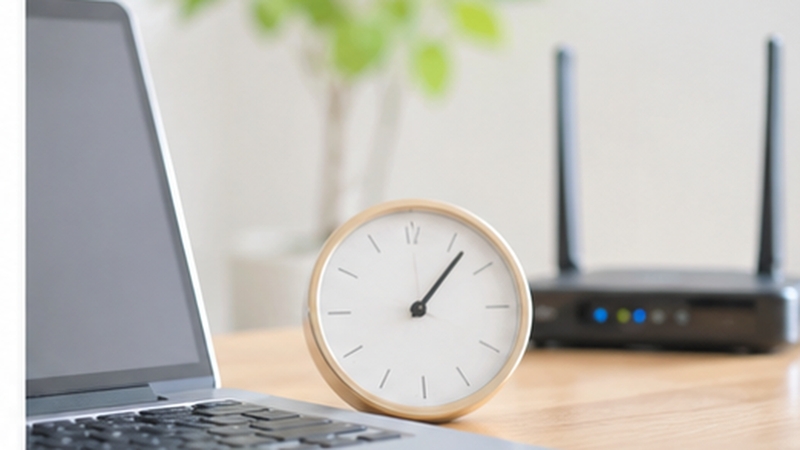
切断時刻と照合したいのは、機器のスケジュール設定、周辺機器の使用、障害や工事のお知らせです。
毎日ほぼ同時刻でも定期メンテナンスや混雑とは断定せず、自分の設備に該当する情報を確認します。
Wi-Fi停止・利用時間制限・再起動の設定を照合する
自分で管理できる機器では、通信を止めるスケジュール設定の有無を確認しましょう。
対応機種には、Wi-Fiを決まった時間に停止したり、端末別に利用時間を制限したり、定期的に再起動したりする機能があります。
| 設定の例 | 切断時刻と比べること |
|---|---|
| Wi-Fiのオン/オフ設定 | 停止する曜日・時間帯、対象の周波数帯 |
| 端末別の利用時間制限 | 使えなくなる端末と登録内容 |
| 再起動スケジュール | 再起動する時刻と頻度 |
| 機器内の時計 | 現在の日付・時刻と地域の設定 |
TP-Linkは対応ルーターのWi-Fi停止設定と再起動スケジュールを案内し、Atermも対応機種の端末別利用時間設定を説明しています。
機能名や対応状況は機種ごとに異なるため、これらの設定がすべてのルーターにあるわけではありません。
設定を直す場合は管理者や家族と利用方針を確認し、変更前の内容を控えて一項目ずつ試してください。
備え付け機器で管理権限がない場合は、サポート窓口に時刻と対象端末を伝えて照会します。
設定が見つかったら、切れる時刻と合っているか確かめてみましょう。
Wi-Fiだけなら、設置場所と周辺機器の使用を比べる
有線は使えてWi-Fiだけ止まるなら、無線の届き方や電波干渉も確認する候補です。
Wi-Fiは周囲の機器や障害物の影響を受けることがあり、決まった生活動作と不調の時刻が重なっている可能性もあります。
- 同じ時間帯にルーターの近くでも症状が出るか比べる
- 電子レンジなどの使用と不調が重なるか記録する
- 利用案内で認められた別の周波数帯のWi-Fi名があれば比較する
アイ・オー・データは、電子レンジなどとの干渉や、壁・金属などの遮蔽物が不安定さに関係する場合を挙げています。
2.4GHzと5GHzなどを比べる場合も、対応端末と機器の説明書で接続先を確かめてください。
一度改善しただけで特定の家電や近隣の住戸を原因と決めず、条件を一つずつ変えて結果を残しましょう。
端末一台だけの不調なら、その端末の更新や省電力設定も、メーカーの案内で確認する範囲になります。
一度にいろいろ変えず、場所や接続先を一つずつ比べるのがコツです。
有線でも切れるなら、更新履歴と障害・工事情報を見る
有線を含めて同時に使えなくなる場合は、宅内機器と回線側の両方を確認する必要があります。
ルーターの動作や配線、利用中サービスの障害・工事など、複数端末に影響する候補があるためです。
- 契約先や物件サービスのお知らせで、対象地域・建物・日時を照合する
- 自分で管理する機器の再起動履歴や更新履歴を、表示できる範囲で確認する
- 見える範囲の電源・ケーブルの緩みや、設置条件の変化を確認する
一部の機器は内部ソフトウェアであるファームウェアの更新時に再起動しますが、更新時刻の設定だけで毎日の切断原因は確定できません。
更新の有無と切断の日時が一致するか、機器の履歴や窓口で確認してください。
自動更新を一律に止めたり、記録を取らずに何度も電源を抜き差ししたりするより、確認できた事実を添えて相談しましょう。
毎晩復旧するから正常ともいえず、普段の使い方に支障が続くなら調査を依頼する段階です。
「毎日だから仕様かな」で終わらせず、困っている時間と症状を伝えて大丈夫です。
管理会社と回線窓口へ、記録を添えて相談する

物件の無料ネットなら入居案内のサポート窓口、個別契約なら契約先の故障・接続窓口を確認します。
管理会社には物件サービスの連絡先や共用設備の確認を頼み、契約と機器に応じて担当を分けましょう。
契約形態に合わせて調査を頼む窓口を選ぶ
問い合わせ先は、無料設備か個別契約かを分けて確認すると探しやすくなります。
建物の設備情報と利用中の接続情報では、把握している担当が異なることがあるためです。
| 利用環境 | 最初の確認先と聞くこと |
|---|---|
| 物件の無料インターネット | 入居案内の窓口へ、発生日時・設備確認・ほかの不調報告の有無を照会 |
| サービス名や窓口が分からない | 管理会社へ、提供会社・対象の部屋の設備・問い合わせ先を確認 |
| 自分で契約した回線 | 契約書や会員ページの窓口へ、切断記録と機器ランプを伝える |
| 自前ルーターの設定・動作が気になる | メーカーへ、型番・接続構成・比較結果を伝える |
たとえばNTT西日本は、コラボ光の故障やトラブルについて契約先の光コラボレーション事業者への問い合わせを案内しています。
機器にNTTと書かれていても、まず自分の契約先と指定窓口を確認してください。
共用設備の点検や操作は担当者へ任せ、調査中は受付番号と案内された操作を控えておきましょう。
機器に書かれた会社名だけで迷ったら、契約書や入居案内から確認してみてください。
そのまま使える相談文と、回答後の確認項目
相談では、観察した症状と確認してほしいことを分けて伝えます。
原因を決めつけた依頼よりも、発生時刻と比較結果を共有する方が、次の確認事項を相談しやすくなります。
- 建物名・部屋番号・契約サービスと、使っている機器の型番
- 切断・復旧の日時、有線とWi-Fi、複数端末での結果
- ランプの変化、自然復旧か操作後の復旧か、すでに試したこと
以下は、このサイトで作成した問い合わせ文例です。
「○○マンション○号室で、○月○日から毎日○時頃にネットが使えなくなります。」
「○日は○時○分から○時○分まで、PCの有線接続とスマホのWi-Fi接続の両方で複数のWebページを開けず、操作せずに復旧しました。」
「機器は○○で、発生時の○○ランプは○色・点滅でした。」
「該当日時の障害・工事・設備側の設定を確認し、こちらで追加確認すべき項目と次回の連絡方法を教えてください。」
不明な項目は未確認に直して使い、指示された操作をした後は同じ時間帯に再発するかも記録します。
再発したら受付番号と前回からの変化を伝え、継続調査の予定や、症状が出ている最中の連絡方法を確認しましょう。
分からない項目があっても、見たことだけ書けば相談を始められます。
改善しないときは、必要な通信を確保してから回線を見直す
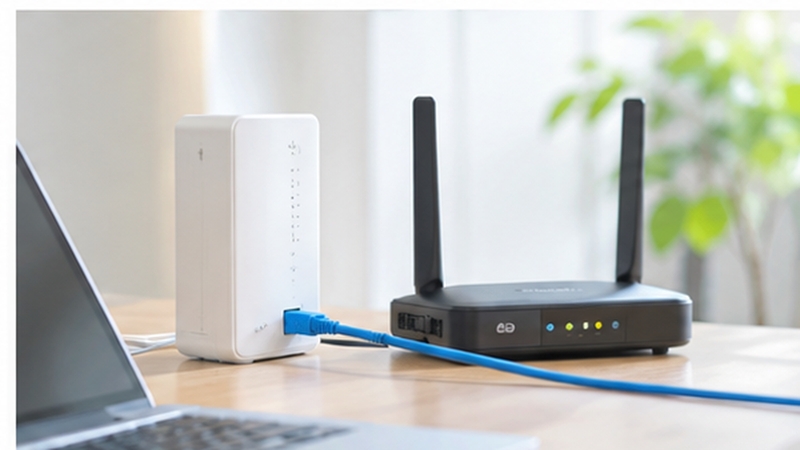
仕事や授業に影響するなら、調査と並行して一時的に使える接続方法を確かめましょう。
設定や機器の対応で解決して必要な用途に使えるなら、現在の回線や無料ネットを続けて構いません。
使える接続を選び、設備変更は原因を確認してから考える
回線の変更は、今の設備で改善できる範囲を相談した後に、支障と条件を比べて判断します。
端末やWi-Fiの設定が原因なら契約変更が不要な場合もあり、変更先で同じ困りごとを解決できるかも確認が必要です。
| 確認できた状態 | 次の選択肢 |
|---|---|
| 有線なら安定する | 当面は利用可能な有線を使い、Wi-Fi側の調整を相談する |
| 自宅の接続が使えず予定が迫っている | テザリングなど手持ちの別通信で、実際の用途に使えるか確かめる |
| 調査や対応後も支障が続く | 設備変更の可否、別回線の条件、利用までのつなぎ方を確認する |
テザリングを使う場合は、契約のデータ容量・利用条件と通信状態を確認し、仕事では会社の接続ルールにも従ってください。
VDSLを利用中で、相談後に光配線への変更を検討するなら、VDSLから光配線方式へ変更できる条件と確認手順を確認できます。
方式を変えれば定時切断が必ず直るとは限らないため、切断記録を引き継いだうえで、建物設備と自室での利用条件を照会しましょう。
ホームルーターなどの無線回線も候補になりますが、室内の電波や利用条件を確認してから選び、安定性を一律に決めつけないことが大切です。
困る予定を乗り切る方法を確保してから、今後の回線を落ち着いて考えましょう。
毎日同じ時間にネットが切れるときのよくある質問
定時切断は、時刻だけで原因や故障の有無を決めず、症状と接続環境を合わせて確認します。
毎日同じ時間に切れるのは、マンションの混雑が原因ですか?
同じ時間という情報だけでは、混雑が原因とは判断できません。
Wi-Fiの停止設定や端末の利用時間制限、ルーターの再起動なども確認する候補です。
まず、速度が落ちるだけなのか、複数のWebページを使えなくなるのかを分けます。
その時間帯に別端末や有線接続でも同じ症状が出るかを確認してください。
発生・復旧時刻と機器ランプを記録し、物件のネット窓口か契約先に相談しましょう。
数分で戻る場合も、管理会社や回線窓口へ相談してよいですか?
短時間で戻っても、会議や授業などに支障があるなら相談して構いません。
自然に戻ることだけでは正常な動作かどうかは分からないためです。
切れた時刻と戻った時刻、使えなかった端末と接続方法を伝えてください。
無料ネットなら入居案内の窓口、個別契約なら契約先の指定窓口を確認します。
窓口が分からないときは管理会社に提供会社を確認し、調査後の再発時にどう連絡すればよいかも聞いておきましょう。
ルーターを買い替えたり初期化したりすれば直りますか?
買い替えや初期化だけで直るとは限りません。
端末側や回線・共用設備側に原因がある場合は、室内のルーターを替えても解決しない可能性があります。
先に別端末・有線接続での比較とスケジュール設定の確認を行い、切断時の状態を残してください。
初期化は接続設定を消すことがあるため、備え付け機器では特に自己判断で進めず、指定窓口へ確認します。
自前機器も型番別の案内を確かめ、調査で必要と分かった対処から進めましょう。
まとめ|同じ時刻の切断は、記録をそろえて相談しよう
マンションのネットが毎日同じ時間に切れるときは、何が止まるのかを確認し、時刻と機器の状態を残すことから始めましょう。
- 速度低下・Wi-Fi切断・Web利用不可・特定サービスの不調を分ける
- 有線と別端末で比較し、時刻・復旧方法・ランプを記録する
- 管理できる設定を照合し、物件窓口や契約先へ調査を頼む
改善して必要な用途に使えるなら、今の回線を続けて大丈夫です。
支障が続く場合は、当面の接続を確保しながら、調査結果と自宅の設備に合う方法を検討してください。