インターネット無料の部屋に引っ越したら、スマホではネットを見られるのにプリンターが見つからない。
そんなときは、プリンターの接続設定と、物件のネットワークで端末同士が通信できるかを分けて確認しましょう。
無料ネットでもプリンターを使える場合があり、印刷できないだけで別回線の契約が必要とは限りません。
まず今の接続先や機種の対応を確かめ、改善しなければ端末登録と通信制限を窓口へ問い合わせます。
- Wi-Fi未接続・接続済みで検出不可・印刷不可を分ける
- SSIDや対応仕様を確認し、物件の通信条件は窓口へ聞く
- 急ぎなら、対応するUSB接続やWi-Fi Directで印刷方法を確保する

まずは一枚印刷できる方法を確保しつつ、つながらない原因を絞っていきましょう。
この記事は2026年10月に、ファイバーゲート・D.U-NET・プリンターメーカー・Appleの公式情報を確認して作成しています。
無料ネットでプリンターがつながらないときの切り分け
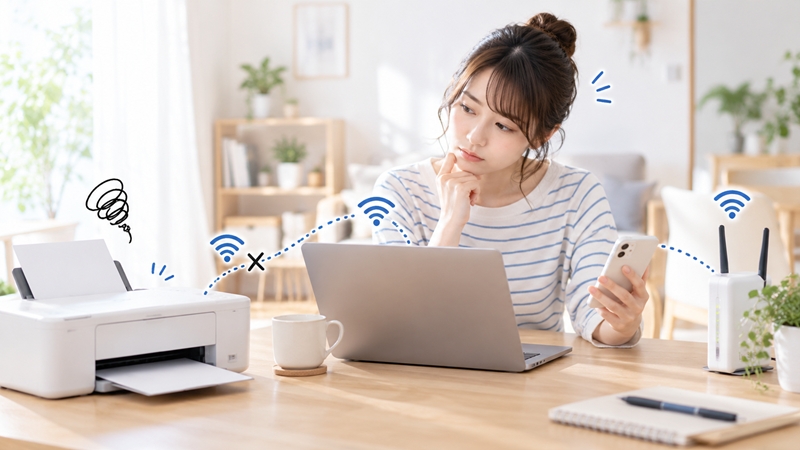
最初に、プリンターがWi-Fiに入れないのか、接続済みでも見つからないのか、見つかるのに印刷できないのかを分けます。
PCやスマホでインターネットを使えても、プリンターまで通信できているとは限りません。
Wi-Fi未接続・検出不可・印刷不可を分ける
「つながらない」をどの段階で止まるかに分けると、次の確認先を絞れます。
プリンターのWi-Fi設定と、PCから機器を探す処理、印刷データを送る処理では確認する項目が異なります。
| 今の状態 | 先に見ること | 相談先の目安 |
|---|---|---|
| Wi-Fi名が出ない・接続エラーになる | 対応する周波数、SSID、接続用パスワード | プリンターメーカー/無料ネット窓口 |
| Wi-Fi接続済みだがPCやスマホに出ない | 接続先、アプリ、端末同士の通信制限 | メーカー/無料ネット窓口 |
| プリンターは選べるが印刷されない | 本体エラー、印刷先、待ちデータ、通信状態 | プリンターメーカー |
SSIDは、スマホのWi-Fi一覧などに表示されるネットワークの名前です。
「オフライン」の表示だけでは、物件側の制限なのか機器側の問題なのかは確定できません。
用紙切れやインクのエラーも本体画面で確認し、接続不調とは分けて記録しましょう。
まずは「Wi-Fiに入れない」のか「入れたのに見つからない」のかを見てみましょう。
同じSSIDでも端末同士の通信が制限される場合がある
同じWi-Fi名につないでも、端末同士の通信が制限される物件ではプリンターを使えない場合があります。
Web閲覧は端末からインターネットへの通信ですが、家庭内のプリンターで印刷するには端末間の通信も必要です。
- スマホやPCのWeb閲覧ができるかを確かめる
- プリンターのWi-Fi接続済み表示と接続先を確認する
- 双方の接続先が合っていても見つからない場合は、端末間通信の制限を窓口へ聞く
ファイバーゲートの対象サポートページでは、壁埋め込み型Wi-Fiで端末間通信を許可していない物件があると案内されています。
機器メーカーでは「プライバシーセパレーター」「AP隔離」などと呼ぶこともあります。
物件の備え付け設備は、自分で制限を解除する前に管理側の利用条件を確認してください。
ネットを見られていても、プリンターとの道が開いているかは別なんです。
まずプリンターと印刷端末の接続先を確認する
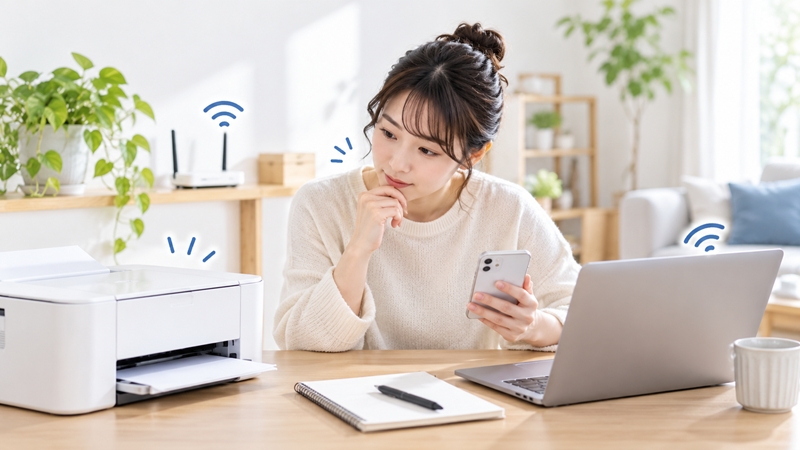
引っ越し前の接続情報が残っていないかを確認し、今の部屋で案内されたWi-Fiへ接続します。
そのうえで、プリンターの対応仕様とPC・スマホ側の設定を一つずつ確認します。
引っ越し前のSSIDと対応する周波数・暗号化方式を確認する
引っ越してから印刷できないなら、まずプリンターが記憶している接続先を確認します。
PCやスマホだけを新居のWi-Fiへつなぎ直しても、プリンターには以前の設定が残っていることがあります。
- プリンターの画面やネットワーク設定情報で、現在のSSIDを見る
- PC・スマホも、物件から案内された同じSSIDへ接続して試す
- プリンターが対応する周波数帯と暗号化方式を型番の説明書で確認する
- SSIDやパスワードを変えた場合は、メーカーの手順でWi-Fi接続をやり直す
2.4GHzのみに対応する機種も、5GHzにも対応する機種もあるため、スマホで選べるWi-Fiをプリンターでも使えるとは限りません。
ただし、PCとプリンターの周波数が違うことだけで、印刷できない原因だとは決められません。
対応するSSIDへそろえても改善しなければ通信制限を確認し、備え付け機器の暗号化設定は無断で変更しないようにしましょう。
前の家のWi-Fi名が残っていないか、プリンター側も見てみてください。
アプリの権限・印刷先・待機中のデータも確認する
接続先が合っているなら、印刷する端末側の設定も確認します。
特定のスマホやPCだけで失敗する場合は、物件設備以外にアプリや印刷設定が関係している可能性があります。
| 使い方 | 確認する項目 |
|---|---|
| メーカーのスマホアプリ | 対象プリンターの登録、対応OS、必要なアクセス権 |
| iPhone・iPadのAirPrint | プリンターとアプリの対応、同じWi-Fiネットワークへの接続 |
| PCからの印刷 | 正しい印刷先、オフライン・一時停止、不要な印刷待ちデータ、ドライバー |
iPhone・iPadのメーカーアプリでは、「設定」→「プライバシーとセキュリティ」→「ローカルネットワーク」で、そのアプリのアクセス権も確認できます。
Appleはアクセスを拒否した場合でもAirPrintなどのシステムサービスは利用できると説明しており、権限の変更だけでAirPrintの問題が直るとは限りません。
キヤノン公式も印刷先や待ちデータなどを確認事項に挙げているため、該当する症状を型番別のサポートで照合しましょう。
ほかの端末では印刷できるなら、うまくいかない端末の設定を見てみましょう。
無料ネット窓口に端末登録と通信制限を確認する

機器側を確認しても改善しない場合は、プリンターの通信許可と、端末同士の通信条件を分けて問い合わせます。
サービス名・設備・建物によって対応が変わるため、入居案内に記載された窓口へ確認してください。
プリンターの通信許可と端末間通信の許可を分けて聞く
窓口では、端末登録と端末間通信の制限は別項目として確認してください。
プリンターの利用を許可しても、PCやスマホとの相互通信まで許可されるとは限らないためです。
| 確認項目 | 窓口へ聞くこと |
|---|---|
| プリンターの通信許可 | ブラウザで認証できない機器の登録が必要か |
| MACアドレスの申請 | どの接続用MACアドレスを、どの方法で伝えるか |
| 端末同士の通信 | 無線同士・有線と無線で通信できるか |
| 設定変更の条件 | 変更範囲、影響する端末、元へ戻せるか、代替方法 |
MACアドレスは、ネットワーク接続に使う機器や接続口を識別する番号で、Wi-Fiのパスワードとは別です。
ファイバーゲートの対象ページには、プリンターなどブラウザを表示できない機器のMACアドレス申請と、端末間通信の遮断解除が別々に案内されています。
同ページは遮断解除後に元へ戻せない点も挙げているため、解除を依頼する前に利用中の設備での影響と代替方法を確かめましょう。
「登録したのに見つからない」ときは、端末同士が通信できるかも聞いてみましょう。
接続状況をまとめてサポート窓口へ相談する
問い合わせには、ネット利用の可否とプリンターの状態を一緒に伝えると状況を説明しやすくなります。
「プリンターがつながらない」だけでは、Wi-Fiへの接続と端末間の通信のどちらを確認すべきか分かりません。
- サービス名、建物名・部屋番号、備え付けWi-Fi機器の型番
- プリンターの型番、PC・スマホの機種とOS、使用アプリ
- 双方のSSID、プリンターの接続表示、出ているエラー
- ほかの端末・USB・直接接続で印刷を試した結果
問い合わせ文は、次のように自分の状況へ置き換えて使えます。
「入居中の無料ネットで、PCはWeb閲覧できますが、Wi-Fi接続済みのプリンターが見つかりません。
プリンターは〇〇、使用端末は〇〇で、双方のSSIDは〇〇です。
プリンターの端末登録・通信許可が必要か、端末間通信に制限があるかを教えてください。
制限がある場合は、有線接続や自前ルーターの利用可否、指定の接続方法も確認したいです。」
接続用パスワードはこの文例に含めず、MACアドレスなどの申請は公式窓口の指定方法で行います。
サービス名が不明なら管理会社に窓口を聞き、設備側に問題がないと確認できたら、その回答と症状をメーカーへ伝えましょう。
型番と「どこまではできるか」を伝えると、相談を進めやすくなりますよ。
急ぎの印刷はUSB・Wi-Fi Directで確保する
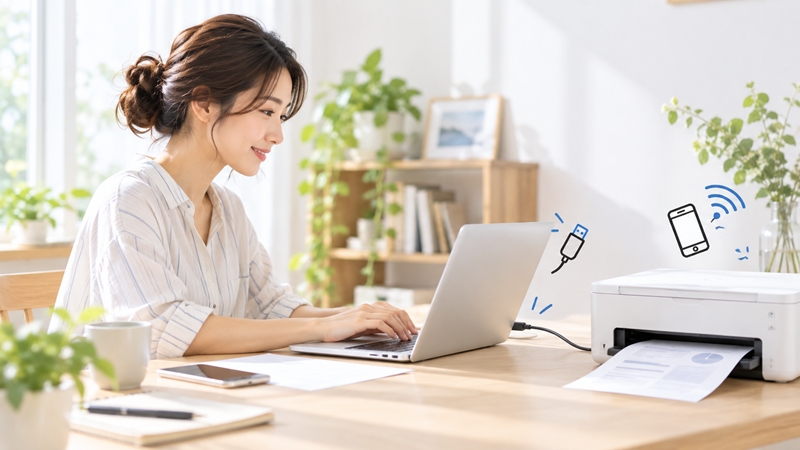
今日使う書類があるなら、原因調査と並行して、対応するUSB接続やWi-Fi Directなどの直接接続を確認します。
どちらも機種や端末の対応条件があるので、プリンターの説明書にある接続方法を選んでください。
PCからは対応するUSB接続を試す
対応するPCとプリンターなら、USBケーブルで直接つなぐ方法を試せます。
PCからプリンターへ直接データを送るため、物件のWi-Fiで機器同士が見つからない状況でも印刷できる場合があります。
- プリンターがUSB接続に対応するかを型番で確認する
- PCとプリンターに合う端子の、データ通信できるケーブルを用意する
- メーカーのUSB接続手順で設定し、USB用の印刷先を選ぶ
ドライバーなどの準備にインターネット接続が必要な場合は、PCのネット接続を使って先に用意します。
USBで印刷できても、Wi-Fiの設定不備と物件側の制限のどちらかまでは断定できません。
スマホも同じケーブルで印刷できるとは限らないため、この方法はPCとプリンターの対応を確認して選びましょう。
PCから一枚出せればよいなら、USBでつなげるかを先に見てみましょう。
スマホからは対応機種のWi-Fi Directを確認する
対応機種では、プリンターとスマホを直接つなぐ方法も選べます。
Wi-Fi Directや無線ダイレクトなどの接続では、物件のWi-Fiを経由せず印刷できる場合があります。
- 説明書で直接接続への対応と、使うアプリ・操作手順を確認する
- クラウド上の印刷データは、接続を切り替える前に端末へ保存する
- プリンターに表示された接続先や認証情報で接続し、印刷先を選ぶ
- 印刷後は必要に応じて、スマホを普段使うWi-Fiへ戻す
名称や接続手順はメーカー・機種で異なり、直接接続中に普段のWi-Fiでインターネットを使えなくなる場合があります。
スマホがモバイルデータ通信へ切り替わる場合もあるため、クラウドデータの取得や通信量には注意してください。
直接接続で印刷できても物件側の設定が直ったわけではないので、日常的に共有したい場合は引き続き接続条件を確認しましょう。
直接つなぐ前に書類をスマホへ保存しておくと、印刷を進めやすいですよ。
自前ルーターや有線LANは利用条件に合わせて選ぶ
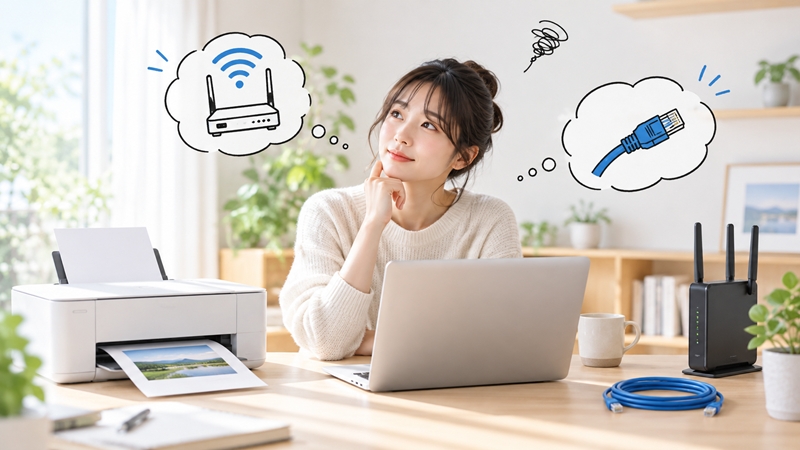
プリンターを普段から使うなら、自前機器や有線LANの利用可否を、無料ネット窓口に確認します。
印刷できる方法が見つかり、ほかの用途にも不満がなければ、無料ネットのままで構いません。
自前ルーターは双方の端末をつなぐ条件まで確認する
自前ルーターを使う場合は、PC・スマホとプリンターの接続先までそろえて確認します。
ルーターを追加しても、PCは物件のWi-Fi、プリンターは自前機器という接続では、機器同士が通信できない場合があります。
- 市販ルーターを追加できるか、使えるLAN端子があるかを聞く
- 指定の動作モードと、ケーブルを挿す端子を確認する
- 自前機器へ双方を接続した場合に相互通信できるかを確認する
- 備え付け機器の取り外しや初期化は、案内なしに行わない
ファイバーゲートの対象ページは市販ルーターを利用する方法も案内していますが、どの物件にも同じ配線・設定で使えるという意味ではありません。
一方、D.U-NETの有線設備向け案内にはAP・ブリッジモードの指定があり、無料物件だからルーターモード、またはAPモードと一律には決められません。
モードと端子の確認方法は、無料ネット物件で自分のルーターを使う条件とつなぎ方で整理しています。
買う前に「どのモードで、両方の端末をどこへつなぐか」まで聞いてみてください。
有線での通信可否を確認し、別回線は必要な場合だけ考える
有線LANを使える場合も、印刷端末とプリンターが通信できる条件を確認します。
Wi-Fi側の制限であれば一方を有線にして使える場合がありますが、LANケーブルに替えればすべて解決するわけではありません。
| 選択肢 | 選ぶ前の確認 |
|---|---|
| PCまたはプリンターを有線にする | 対応端子、使えるLAN差込口、有線と無線の相互通信 |
| USB・直接接続を続ける | 印刷頻度、同時利用する端末、普段の作業への影響 |
| 別の回線を検討する | 無料設備や代替接続で用途を満たせないか、追加費用や導入条件 |
有線LANはネットワークにつなぐ方法で、PCとプリンターを直接つなぐUSBとは異なります。
使えるLAN端子が分からない場合は、無料ネット物件の有線LAN接続と端子の確認方法を確認してください。
別回線を契約してもプリンター側の設定不備が自動で直るわけではなく、印刷だけが目的ならUSBや直接接続で足りることもあります。
設備対応や代替方法では継続的な用途を満たせない場合に限り、無料ネットとは別に個別契約できる条件を確認しましょう。
印刷できて普段のネットにも困っていなければ、今の無料ネットで大丈夫です。
無料ネットのプリンター接続でよくある質問
接続先をそろえても印刷できない場合は、機器の設定と物件側の通信条件の両方を確認します。
スマホはネットにつながるのにプリンターが見つからないのはなぜですか?
スマホがインターネットを使えることと、プリンターと通信できることは別です。
まずプリンターのWi-Fi接続状態と、双方の接続先SSIDを確認してください。
同じSSIDでも、物件や機器の端末間通信制限で見つからない場合があります。
メーカーアプリの必要な権限や、プリンターの登録状態も確認します。
改善しなければ、無料ネット窓口へプリンターの通信許可と端末間通信の条件を分けて問い合わせてください。
プリンターを使うために光回線の契約が必要ですか?
印刷するためだけに光回線を別契約する必要があるとは限りません。
対応機種なら、PCとのUSB接続やスマホとの直接接続で印刷できる場合があります。
無料ネットでも、機器の設定や物件側の通信条件を確認して使える場合があります。
別回線を契約しても、プリンターの設定不備が自動で解消するわけではありません。
代替接続や設備対応では日常の用途を満たせないと分かってから、追加費用や導入条件を確認しましょう。
プリンターが2.4GHz、スマホが5GHzだと印刷できませんか?
周波数帯の違いだけでは、印刷できるかどうかは決まりません。
それぞれが機器の対応するWi-Fiへ接続され、同じネットワーク内で相互通信できるかが関係します。
切り分けでは、スマホをプリンターと同じSSIDへ接続して試してください。
同じSSIDでも通信制限があれば印刷できない場合があります。
備え付け機器の設定は無断で変えず、対応するSSIDと端末間通信の条件をメーカーや無料ネット窓口へ確認しましょう。
まとめ|印刷できない段階と物件の接続条件を確認しよう
無料ネットでプリンターがつながらないときは、機器の設定と物件側の制限を順に確認します。
- プリンターがWi-Fiへ接続できているか、検出・印刷のどこで止まるかを見る
- SSID・機種の対応・アプリや印刷先の設定を確かめる
- 端末の通信許可と、PC・スマホからの相互通信の条件を別々に聞く
- 急ぎの書類は、対応するUSB接続や直接接続で印刷方法を確保する
自前ルーターや有線LANはサービス指定に合わせて選び、印刷と普段のネット利用を満たせるなら、無料ネットをそのまま使い続けて構いません。